Смета ремонта в таблице: работы по этапам, покупки и сколько уже потрачено
Обновлено 16 октября 2026
Через месяц ремонта на вопрос «сколько мы уже потратили?» обычно отвечают «много». Смета бригады — в мессенджере, чеки — в телефоне, список «что докупить» — в заметках у одного из двоих, а цена работы успела дважды поменяться на словах. Сложить это в одну цифру можно, но только вечером и с калькулятором.
Таблица в Excel решает задачу, пока её ведёт один человек и пока никто не сдвинул диапазон в формуле. С телефона на объекте в неё неудобно вписывать, и второй взрослый туда почти не заглядывает. В Глинке смета ремонта — это две общие таблицы и три страницы: работы, покупки, памятка, чек-лист приёмки и договорённости с бригадой. Записали работу или покупку строкой — суммы по этапам и итог пересчитались сами.
Ниже — как это устроено на примере из демонстрационного пространства: Катя и Серёжа меняют санузел и обновляют кухню в двушке. Двенадцать работ по шести этапам — 301 000 ₽, двенадцать покупок — 227 900 ₽. К середине октября демонтаж принят, электрика в работе, а розетки на кухне ушли на переделку.
Как это выглядит в Глинке
1. Работы: одна позиция сметы — одна строка
Главная таблица — «Работы». Смету бригады удобно переносить в неё построчно:
- Работа — «Разводка труб и инсталляция», «Выравнивание стен на кухне», «Фартук на кухне».
- Этап — выбор из шести: демонтаж, электрика, сантехника, черновая отделка, чистовая отделка, уборка.
- Комната — кухня, санузел или вся квартира.
- Исполнитель — бригада, электрик, клининг или «Сами».
- Срок — к какому дню работа должна быть готова.
- Стоимость — в формате «1 234 ₽»: целые рубли с разделителями тысяч.
- Статус — «Запланировано», «В работе», «Переделать», «Принято».
- Оплачено — флажок.
Работу, которую делаете сами, тоже стоит записать строкой, пусть и за 0 ₽: у неё есть срок, и от неё зависят следующие этапы. В примере это покраска стен на кухне.
2. Смета по этапам: сумма в заголовке каждого этапа
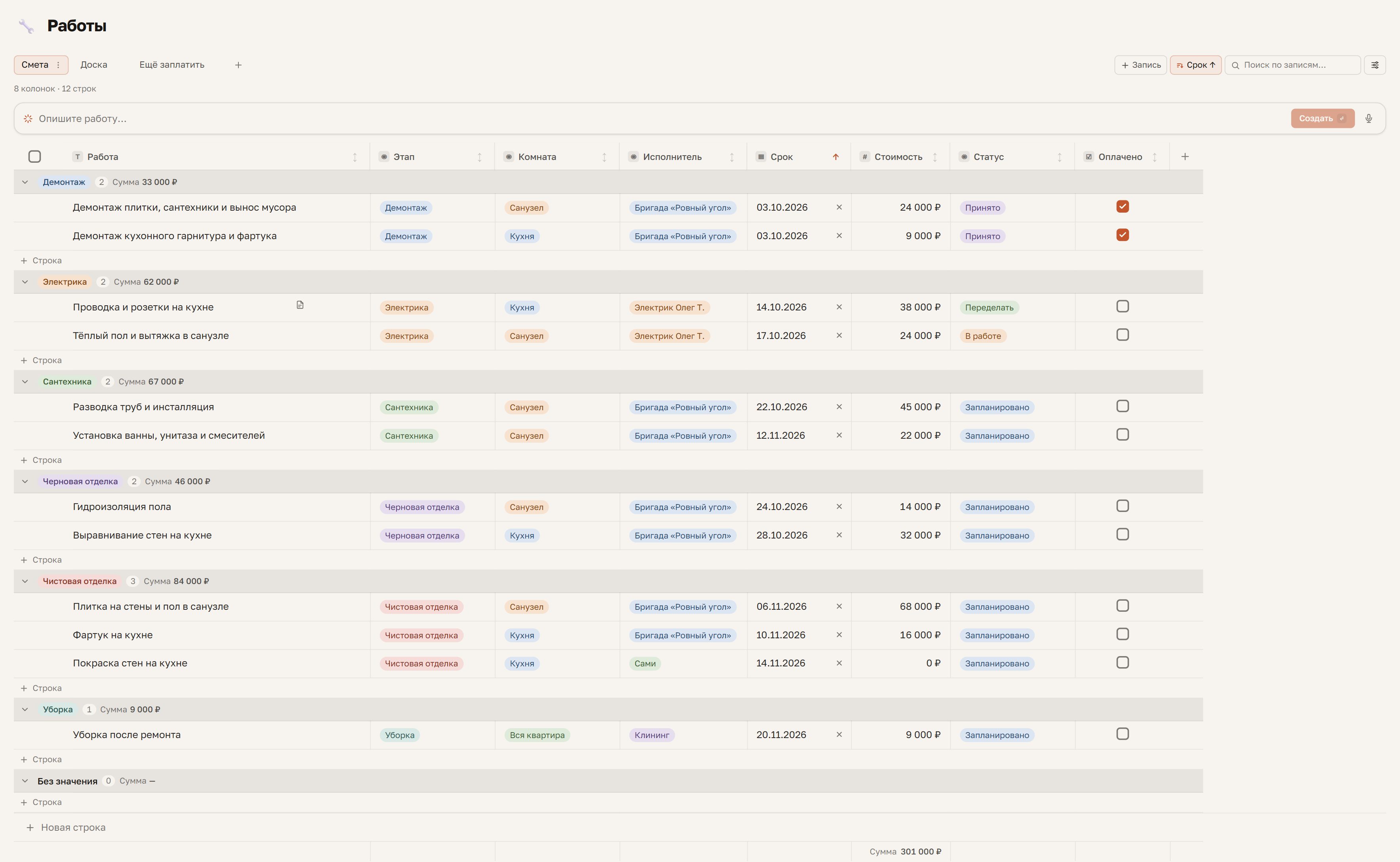
Сгруппируйте «Работы» по этапам: «Настройки представления» → «Группировка (выбор или флажок)» → «Этап». Нажмите на счётчик в заголовке любой группы и выберите колонку «Стоимость» и операцию «Сумма» — у каждого этапа появится его итог. Строка «Подсчёт» под таблицей с той же операцией показывает всю смету. Чтобы суммы читались как рубли, в меню колонки «Стоимость» выберите «Формат числа» → «1 234 ₽».
В примере дороже всего чистовая отделка — 84 000 ₽, из них 68 000 ₽ — плитка в санузле. Сантехника — 67 000 ₽, электрика — 62 000 ₽. Вся смета работ — 301 000 ₽.
3. Доска: что в работе, что принято, что на переделку
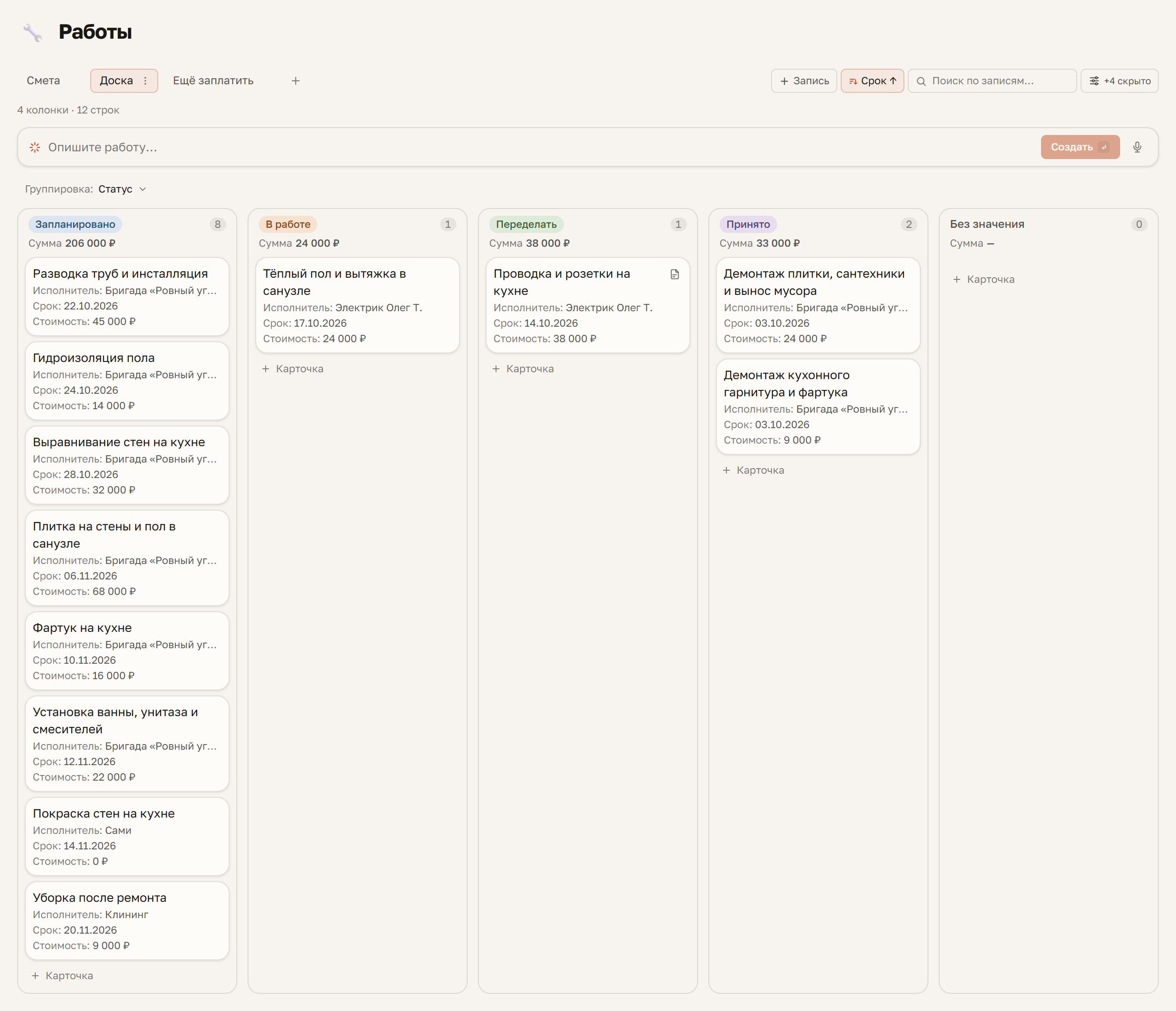
Те же работы удобно смотреть доской. Нажмите «+» справа от вкладок, назовите вкладку «Доска», в «Настройки представления» → «Вид» выберите «Доска», а над доской нажмите «Группировка:» и выберите «Статус». Сумма в заголовке колонки ставится так же, как в группе таблицы.
В примере принято работ на 33 000 ₽ — весь демонтаж, в работе — тёплый пол и вытяжка на 24 000 ₽, впереди — восемь работ на 206 000 ₽. В «Переделать» — проводка и розетки на кухне: на приёмке розетки над столешницей оказались на 95 см вместо 110 по плану. Что именно не так и до какого числа электрик переделывает, записано в карточке работы: нажмите «Открыть» у названия строки и пишите под свойствами.
4. Покупки: что ещё купить и к какому дню
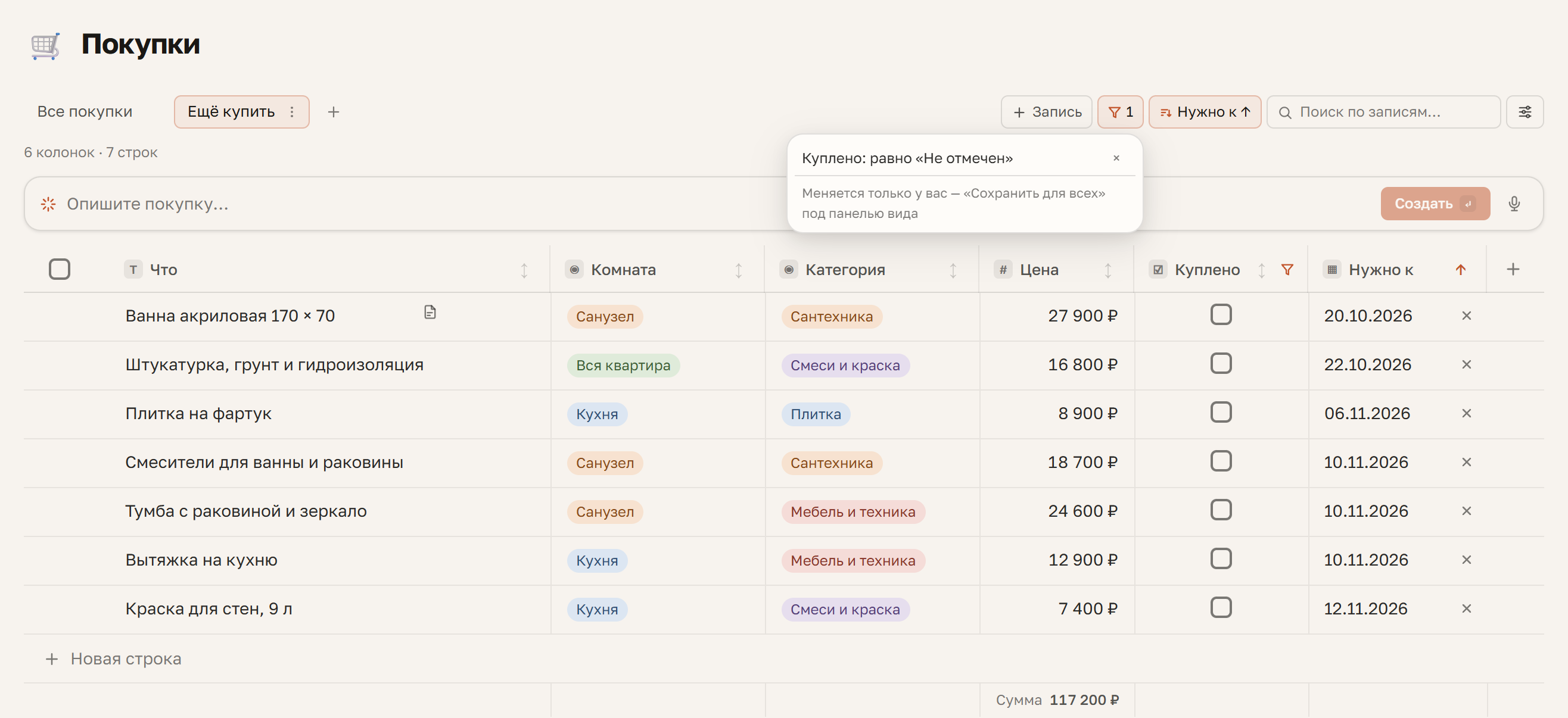
Вторая таблица — «Покупки»: что, комната, категория, цена, «Куплено» и дата «Нужно к» — к какому дню это должно быть на объекте. Обычно за пару дней до начала этапа: ванна нужна до разводки труб, плитка — до укладки.
Нажмите «+» справа от вкладок и назовите вкладку «Ещё купить». Поставьте фильтр «Куплено» — «Не отмечен», отсортируйте по «Нужно к», а под таблицей в колонке «Цена» выберите «Подсчёт» → «Сумма». Фильтр — ваш личный, пока вы не нажмёте «Сохранить для всех»: тогда вкладку так увидит и второй участник.
В примере не куплено семь позиций на 117 200 ₽, и первая в списке — ванна к 20 октября: без неё бригада не начнёт разводку. Размеры ниши и что сверить при заказе записаны в карточке покупки.
5. Сколько уже потрачено и сколько ещё заплатить
В «Работах» есть вкладка «Ещё заплатить» — тот же приём: фильтр «Оплачено» — «Не отмечен» и «Подсчёт» → «Сумма» под таблицей. В примере бригаде и электрику осталось отдать 268 000 ₽.
С фильтром «Отмечен» видно обратное — сколько уже заплачено: 33 000 ₽ за демонтаж. «Покупки» с фильтром «Куплено» — «Отмечен» покажут 110 700 ₽ за купленные материалы.
Здесь важно сказать честно: формул в Глинке нет, и одна таблица не складывает свои суммы с другой. Общий итог ремонта — это два числа из-под таблиц: в примере потрачено 143 700 ₽ из 528 900 ₽.
6. Приёмка: чек-лист на телефоне
Страница «Что проверить при приёмке» — короткий чек-лист по этапам: электрика, сантехника, гидроизоляция, стены и плитка, и отдельный список перед последней оплатой. Её удобно держать открытой на телефоне прямо на объекте и отмечать пункты по ходу. Нашли недочёт — поменяйте «Статус» работы на «Переделать» и запишите в её карточку, что не так.
Чек-лист можно отправить и бригаде — ссылкой на страницу, без файла во вложении: как опубликовать документ по ссылке. Рядом — страница «Договорились с бригадой»: сроки, порядок оплаты, кто платит за переделки и гарантия. Если возник спор, открывают её, а не листают переписку.
7. С телефона — голосом
Покупку проще записать сразу, у полки в магазине. Глинка открывается в браузере телефона, а на Android её можно установить на главный экран. В «Покупках» нажмите «Записать» в нижней панели и скажите одной фразой: «Смеситель на кухню, восемь девятьсот, нужен к десятому ноября». Нажмите «Остановить», проверьте распознанный текст и нажмите «Создать» — Глинка разложит фразу по колонкам в «Черновике записи». Проверьте строку и нажмите «Добавить». Голос и разбор фразы тратят ИИ-кредиты.
8. Спросите Глинку
Вопрос «сколько мы ещё должны бригаде?» можно задать словами — на странице «Спросить Глинку» в боковом меню. Ответ придёт по вашим данным, со ссылками на строки, из которых он собран.
Не только квартира
- Дача или частный дом. Добавьте этапы «Кровля» и «Фасад» в колонку «Этап» и свои комнаты — остальное так же.
- Одна комната. Та же схема, только короче: пять-шесть строк работ и короткий список покупок.
- Мелкий ремонт по дому. Без этапов: «Работы» с доской по статусу и чек-лист приёмки.
Живой пример
Ремонт квартиры открыт в демонстрационном пространстве: «Работы», «Покупки», памятка «Как вести смету ремонта», «Что проверить при приёмке» и «Договорились с бригадой». Квартира, бригада и суммы вымышленные. Кнопка «Скопировать к себе» заберёт дерево целиком в ваше пространство — останется удалить строки примера и перенести свою смету. Рубли, суммы по этапам, доска и вкладки «Ещё заплатить» и «Ещё купить» уже настроены и переезжают вместе с копией.
Что дальше
- Скопируйте пример и перенесите смету бригады — по строке на позицию.
- Обычные расходы семьи удобно вести отдельно от ремонта: семейный бюджет в таблице.
- Глинка доступна из России, оплачивается в рублях и хранит данные в Яндекс Облаке. Начать можно бесплатно: Попробовать Глинку.