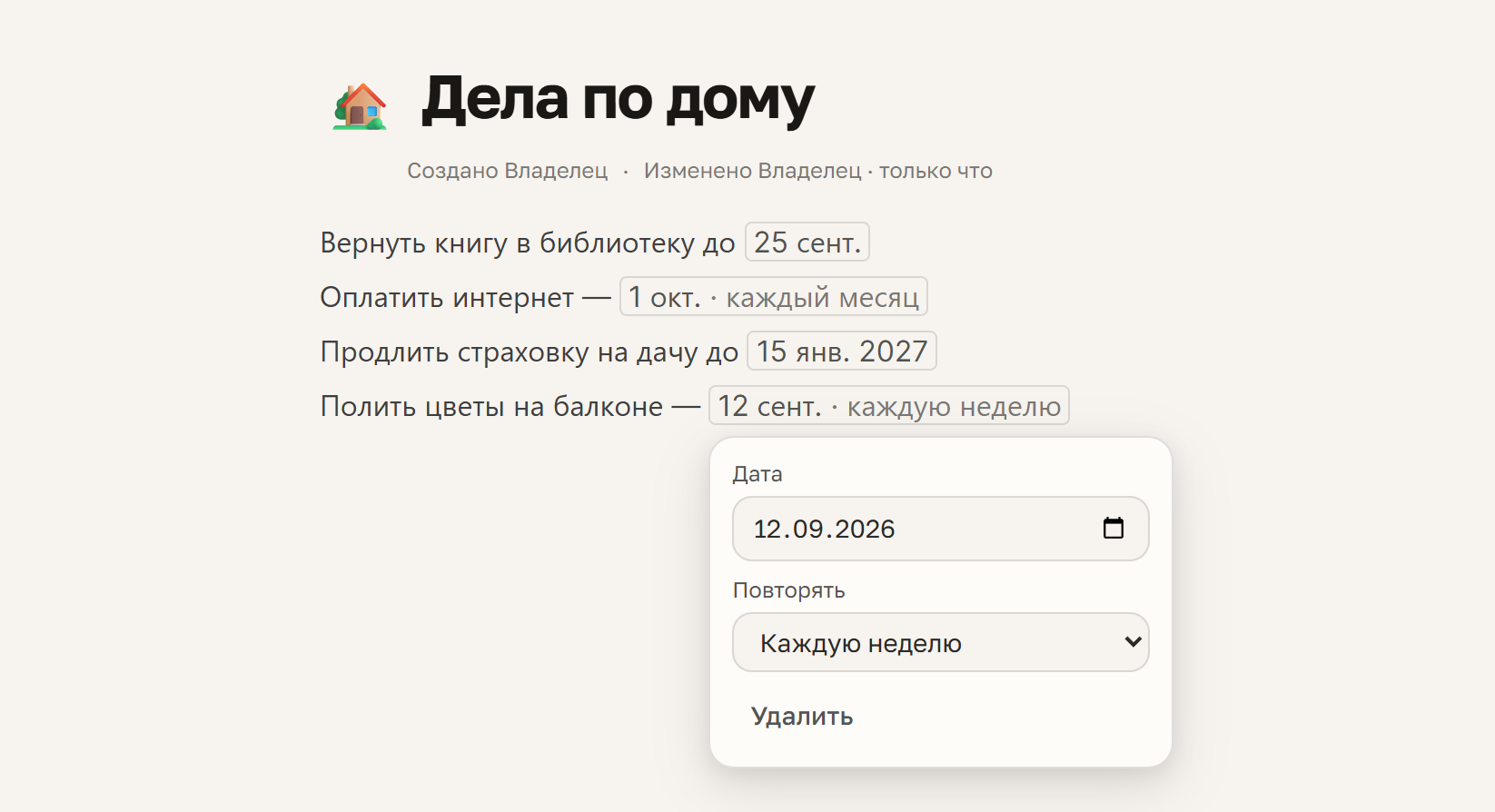
Дату теперь можно поставить в любом месте страницы: напечатайте «//», выберите «Дата» в меню «/» или «Сегодня», «Завтра», «Выбрать дату…» после «@». Дата встаёт в текст чипом — «25 окт.». Щелчок по чипу открывает календарь: там можно сменить день, включить «Повторять» — каждый день, каждую неделю, каждые 2 недели, каждый месяц или через нужное число дней — или удалить дату. Повторяющаяся дата так и подписана: «каждые 2 нед.».
Даты в тексте видны на опубликованных страницах, сохраняются в истории версий и находятся поиском. Агенты, подключённые через MCP, читают такие даты и ставят их сами.
Поставьте дату в пункт чек-листа — и он станет задачей. Упомяните участника через «@» — задача его; без упоминания пункт попадает в «Без исполнителя». Такие задачи появляются на главной в «Сегодня», «Скоро» и «Без исполнителя» и в «Мои задачи» — рядом со строками баз и с названием своей страницы. Щелчок открывает страницу прямо на этом пункте.
Галочка на главной отмечает пункт на самой странице, а «Отменить» возвращает всё как было. Повторяющийся пункт после галочки сам переносит дату на следующий срок — удобно для дел раз в неделю или раз в две недели. А пустой список в «Мои задачи» подсказывает, что туда попадают и пункты чек-листов.
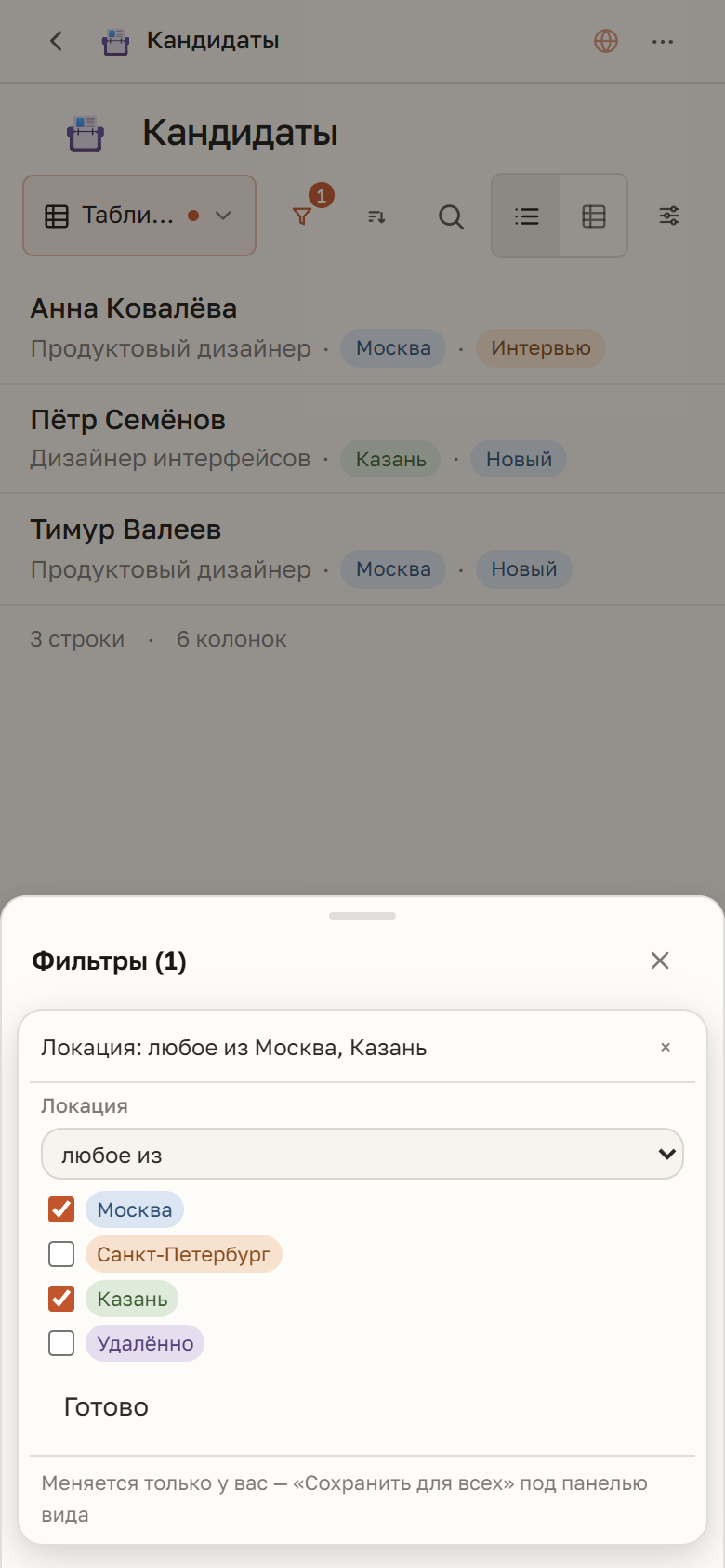
В фильтре по колонке «Выбор» теперь можно отметить сразу несколько вариантов: «любое из» оставляет строки с любым из них, «ни одно из» — все остальные. У колонки «Мультивыбор» рядом с «содержит любое из» появились «содержит все» и «не содержит». Отмеченные варианты видны в самом условии: «Статус: любое из Черновик, Опубликован».
Такие фильтры работают и в представлениях на опубликованных страницах. «Спросить Глинку» тоже отбирает строки сразу по нескольким значениям — например, кандидатов из Москвы или Казани, — а агенты через MCP сами ставят такие фильтры в представления.
В шапке карточки строки теперь видно, сколько у неё комментариев, и число меняется сразу, как только кто-то напишет. В колокольчике уведомление о комментарии показывает начало его текста — понятно, о чём речь, ещё до перехода. А карточки комментариев на полях больше не наезжают на закреплённую шапку страницы.
«Спросить Глинку» в боковой панели и Ctrl+J (⌘J на Mac) открывают последний разговор — можно продолжить с того же места, а «Новый разговор» начинает чистый. В настройках и в «Спросить Глинку» на компьютере появились стрелки «назад» и «вперёд», как у страниц. Настройка боковой панели переехала: «Настройка панели» в меню пространства открывает страницу «Панель» в настройках — там же включаются разделы главной.
«Извлечь в базу…» на странице, которую разбирали ещё до появления окна проверки, больше не удаляет прежние записи: совпадающие не задваиваются, остальные остаются, и окно прямо об этом пишет. Текст, набранный в карточке строки, больше не теряется, если закрыть карточку и сразу обновить вкладку. А на телефоне таблица больше не остаётся пустой после переключения со списка.
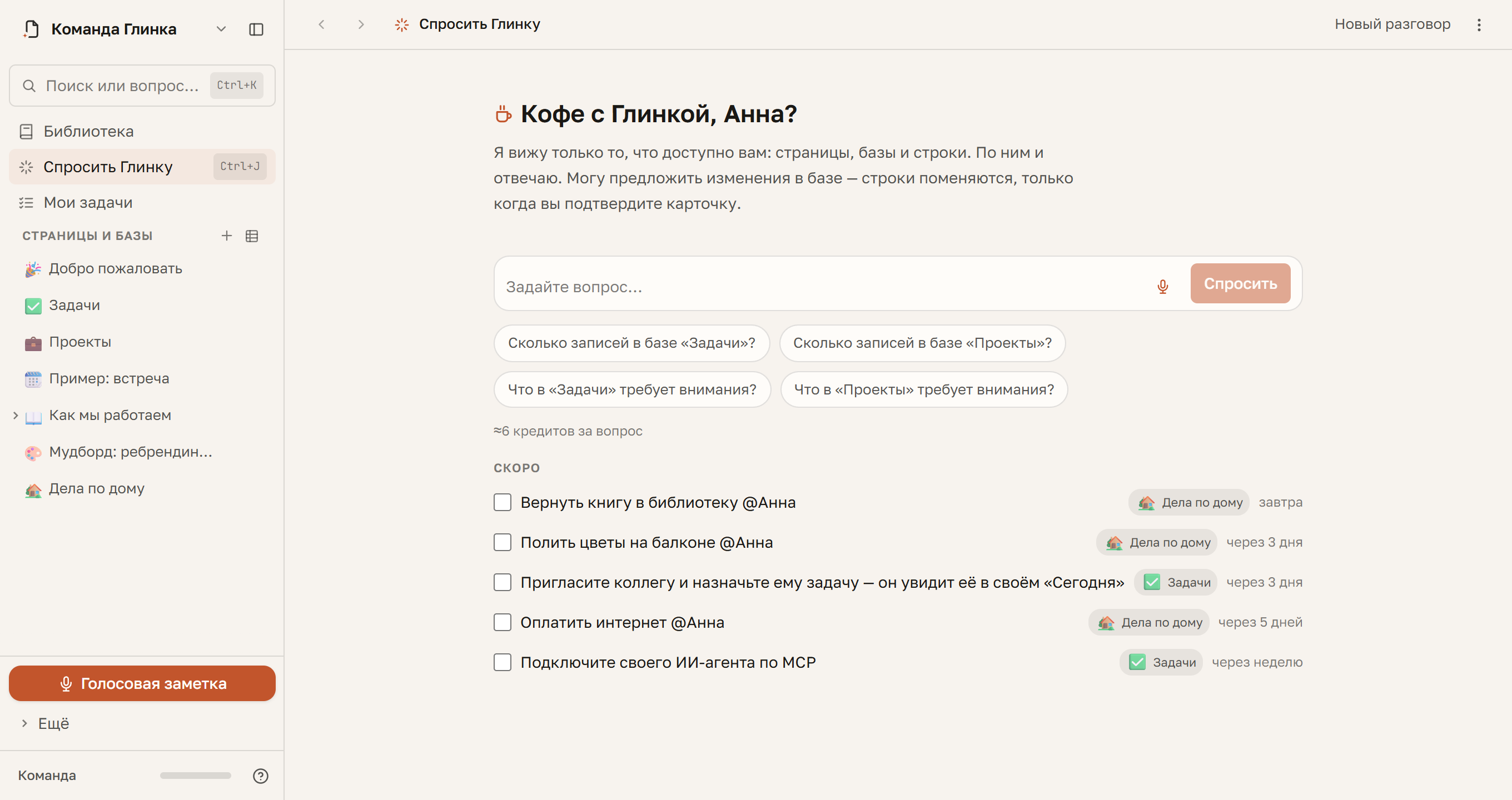
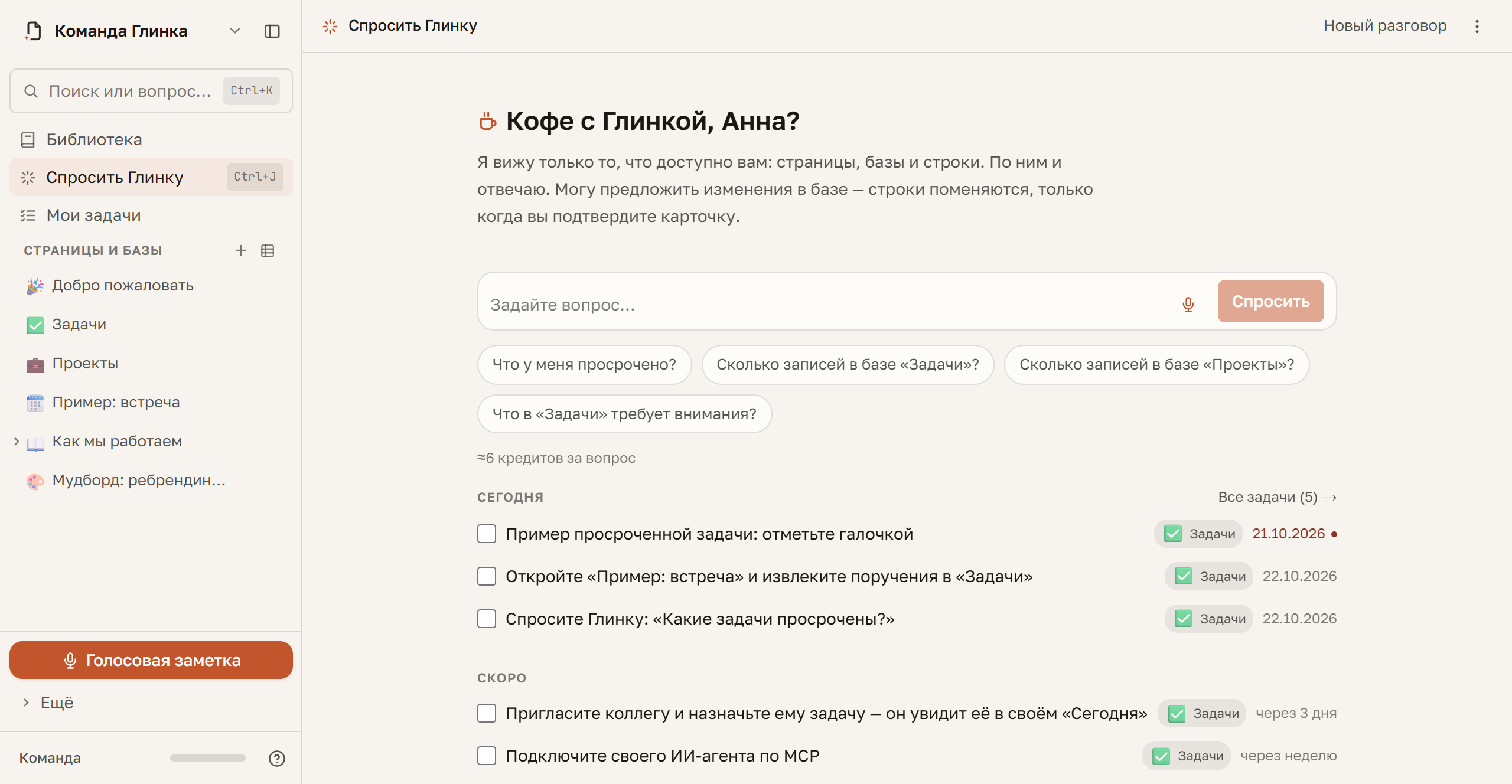
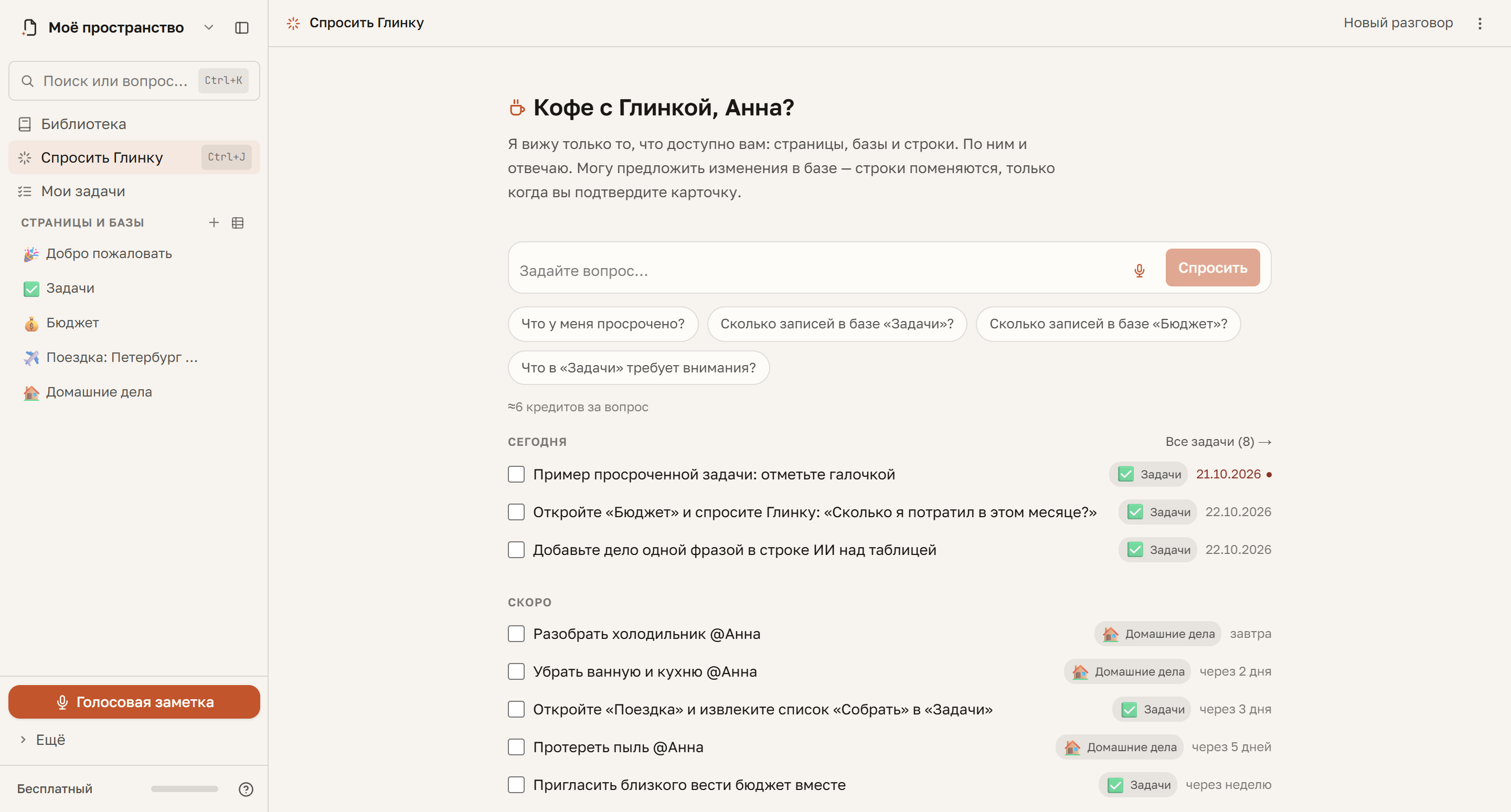
Новое пространство теперь открывается на главной — в «Спросить Глинку». В «Сегодня» уже ждут ваши первые шаги: строки базы «Задачи», назначенные на вас. Откройте строку за подсказкой, отметьте «Готово» — и она уйдёт из «Сегодня», а следующие шаги стоят в «Скоро».
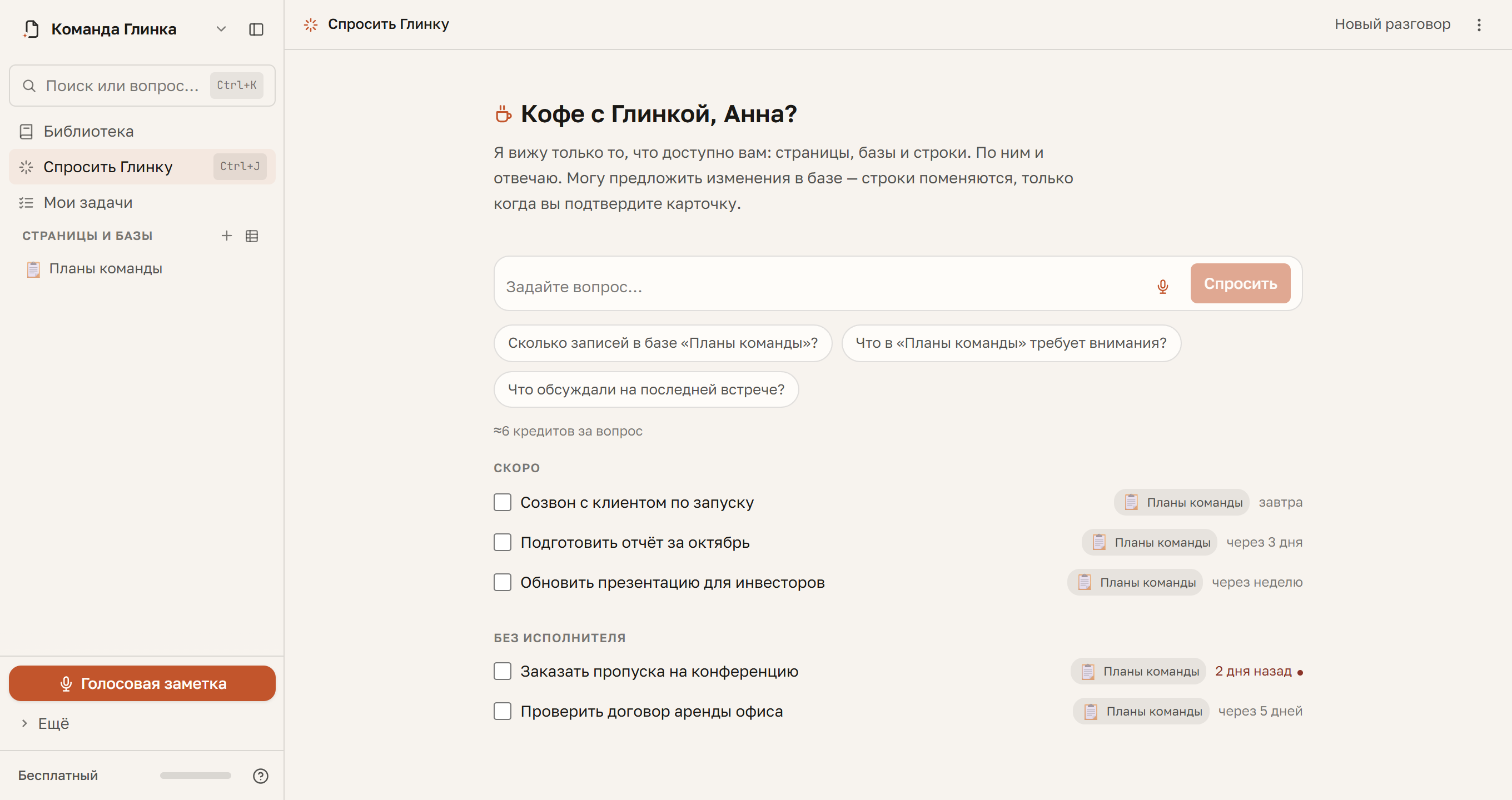
В командном пространстве исполнитель в базе «Задачи» — колонка «Люди»: назначьте задачу коллеге, и она появится у него на главной. На странице «Добро пожаловать» ваши шаги собраны в «Мои задачи», а примеры задач агентства ждут на главной в «Без исполнителя».
Кто регистрируется один, получает личное пространство со своим примером, а не с делами агентства. Оно тоже открывается на главной: в «Сегодня» — первые шаги, в «Скоро» — следующие и дела на неделю из чек-листа «Домашние дела».
В пространстве — база «Задачи» с домашними делами, «Бюджет» с расходами за месяц (сумма, диаграмма по категориям, календарь), «Поездка: Петербург на выходные» с маршрутом, фотографиями и билетами и чек-лист «Домашние дела». Пункт с датой в чек-листе — это задача: он виден на главной, а повторяющийся после галочки переносится на следующий срок.
Спросите Глинку «Сколько я потратил в этом месяце?» — ответ придёт по вашему бюджету.
На главной «Спросить Глинку» под «Сегодня» появились ещё два раздела. «Скоро» — ваши задачи на две недели вперёд, со сроком словами: «завтра», «через 10 дней». «Без исполнителя» — строки со сроком, где в колонке «Люди» никто не выбран: просроченные за последний месяц и те, что подходят в ближайшие две недели. Галочка ставит «Готово» прямо с главной, а «Отменить» в уведомлении возвращает всё как было.
В «Мои задачи» рядом с чипом «Мои» появился чип «Без исполнителя» — тот же список целиком, по разделам сроков. Оба новых раздела главной включаются и выключаются в «Настроить панель» → «На главной», а вопрос с главной видит и их: «Что у нас без исполнителя?» — ответ со ссылками на сами строки.
В меню «/» «Представление базы» теперь стоит сразу после колонок, а выбор базы начинается с поиска: поле «Найти базу…», под ним «Недавние» — базы, которые вы только что открывали, и «Все базы» целиком. У базы без своих представлений первой предлагается «Таблица», так что лишняя вкладка в базе не появляется.
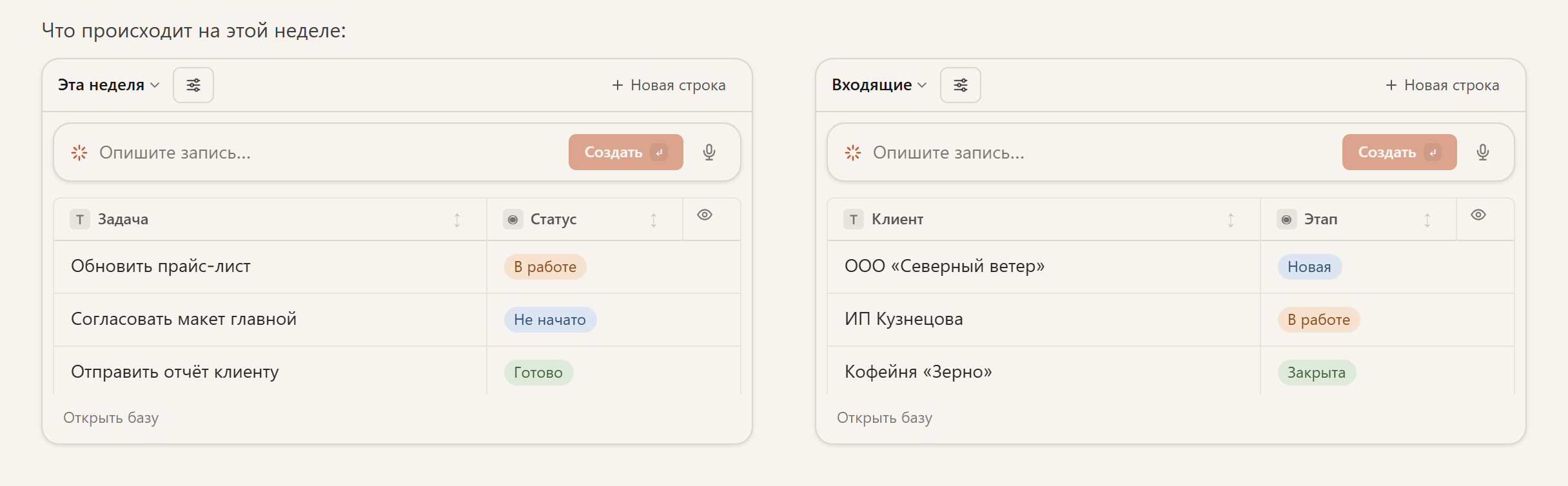
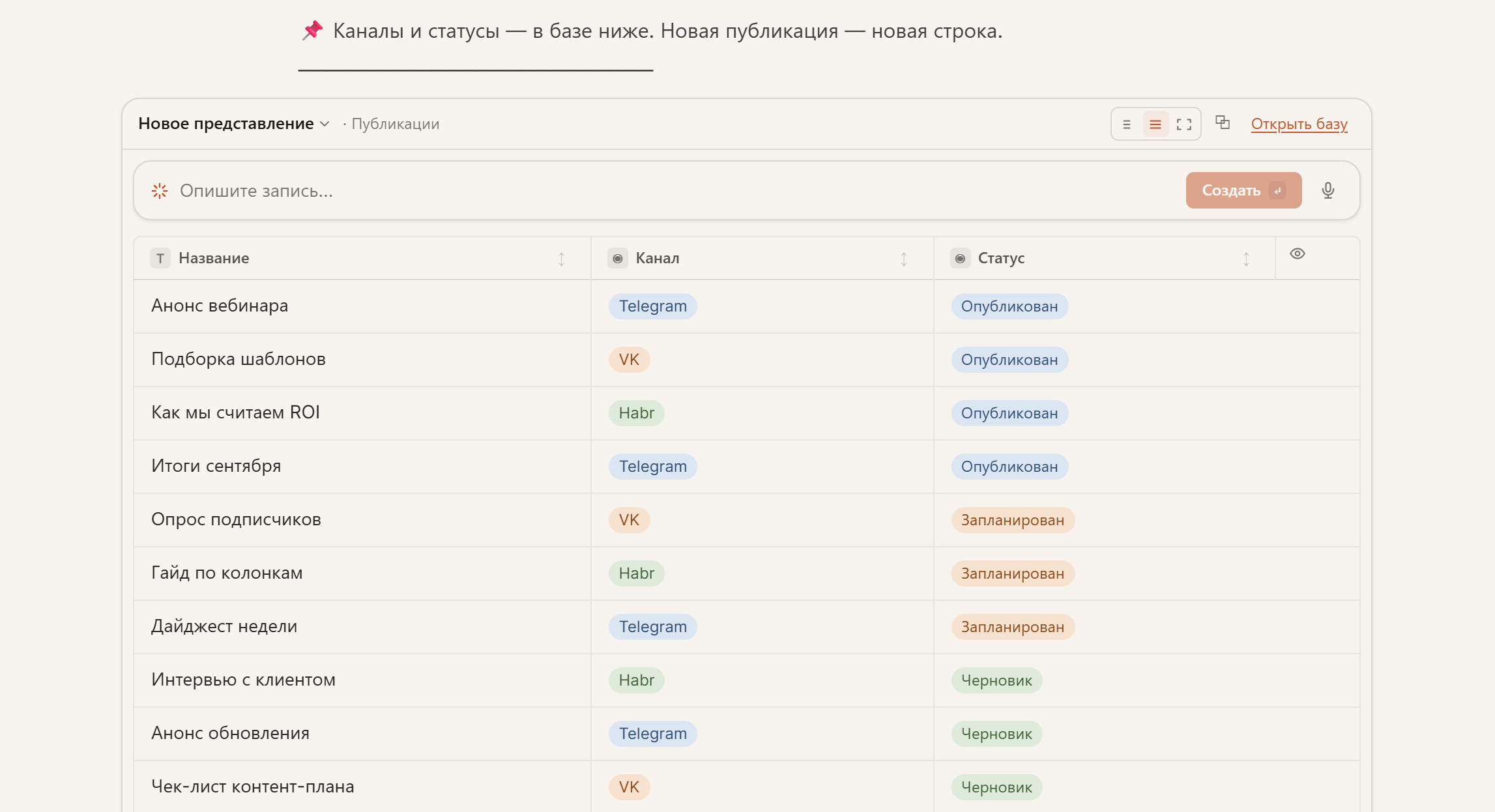
В шапке вставки рядом с названием представления — «Настройки представления»: раскладка, например доска вместо таблицы, видимые колонки и «Дублировать представление» прямо на странице, без перехода в базу. «+ Новая строка» переехала в шапку, а «Открыть базу» — в левый нижний угол вставки.
Высоту вставки теперь можно задать: потяните за нижний край рамки — строки будут прокручиваться внутри, а вставки в соседних колонках встанут вровень. Двойной щелчок по краю возвращает высоту по содержимому. Заданная высота сохраняется и на опубликованной странице, а при печати видны все строки.
Карточка «Notion» в окне «Импорт» принимает теперь и папку Obsidian, и любой zip из Markdown. Папки становятся страницами, заметки ложатся внутрь своих папок, а вики-ссылки Obsidian и ссылки на файлы .md превращаются в живые ссылки на страницы — переименуете страницу, и ссылка покажет новое название. Теги из шапки заметки встают первой строкой «Теги: …», служебные папки вроде .obsidian пропускаются, а отчёт импорта показывает, сколько ссылок заработало и сколько осталось текстом.
Таблицы из русского Excel тоже читаются аккуратнее. Обычный «CSV» в кодировке Windows-1251 больше не отклоняется: Глинка распознаёт кодировку и просит проверить русские буквы в примере строк. Файл с разделителем «;» делится на колонки правильно, даже если в ячейках есть списки через запятую, а значение «38, 40» остаётся текстом и не превращается в число. В окне проверки у каждой колонки виден тип, который она получит, — «Мультивыбор», «Ссылка», «Файл» или «Люди», — а у мультивыбора после импорта есть свои варианты.
Участник с доступом «Просмотр» к базе видит её только для чтения: ячейки не открываются для правки, «Новая строка», добавление колонок и «⋯» у строк пропадают, а в меню заголовка остаются сортировка, фильтр и «Скрыть колонку». Сортировку и скрытые колонки можно настроить для себя и вернуть кнопкой «Сбросить» — у остальных ничего не меняется. Если владелец меняет доступ, база переключается сразу, без перезагрузки.
Если базу удалили, пока она открыта, на её месте появляется «База в корзине» с кнопками «Открыть корзину» и «На главную», а открытая карточка строки закрывается сама. На телефоне панель выбранных строк уместилась в одну строку — «Выбрано: N», копирование значком и «Удалить», — а касание у края ячеек больше не добавляет пустых строк.
«Спросить Глинку» в пространстве, где больше сорока баз, находит нужную по смыслу вопроса, даже если база названа в другом падеже. Просьба «обнови» теперь предлагает изменить существующие строки, а не добавить новые. А страница внутри строки базы больше не считается в лимит страниц бесплатного тарифа: «Подписка» показывает тот же счёт, по которому работает лимит.
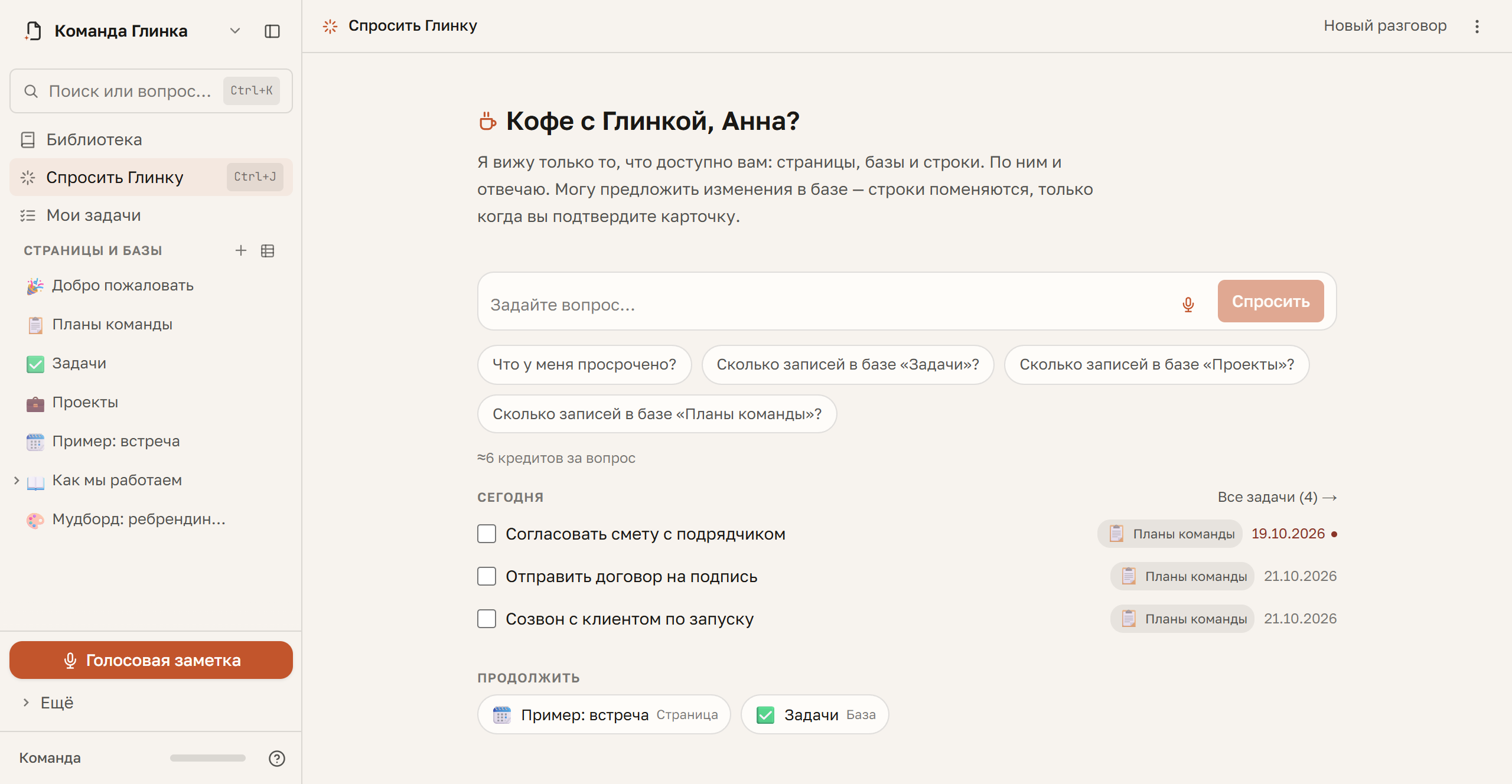
Пустая «Спросить Глинку» стала главной: под приветствием и полем вопроса — «Сегодня», просроченное и задачи на сегодня из «Моих задач», и «Продолжить», три документа, с которыми вы работали последними. Галочка у задачи ставит «Готово» прямо здесь, а «Отменить» в уведомлении возвращает всё как было.
В пространстве на несколько человек ниже идёт «Пока вас не было»: кто из коллег что менял и комментировал с вашего прошлого визита, по документам. Вопрос с главной отвечает по тому, что на ней видно: «Что у меня просрочено?» — со ссылками на сами задачи.
Глинка здоровается по имени и по времени суток — утром предложит кофе, вечером чай. Список разговоров можно скрыть кнопкой в шапке, а какие разделы показывать на главной, выбирается в «Настроить панель».
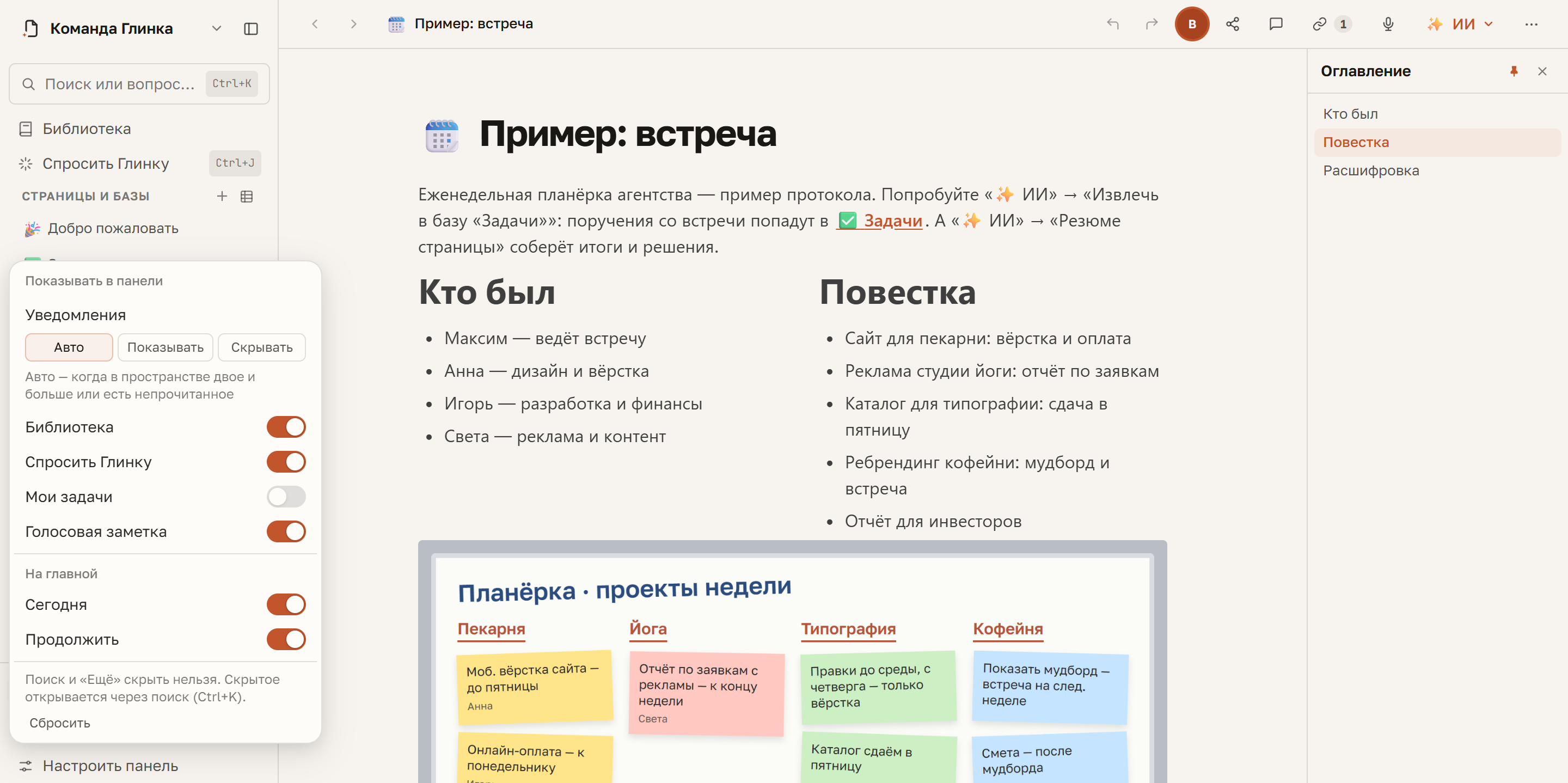
В «Ещё» внизу левой панели появилось «Настроить панель»: выключите «Библиотеку», «Спросить Глинку», «Мои задачи» или «Голосовую заметку», если не пользуетесь ими, — строка сразу уходит из панели. Скрытое остаётся под рукой через поиск Ctrl+K, а «Спросить Глинку» — ещё и через Ctrl+J.
«Уведомлениям» можно выбрать «Авто», «Показывать» или «Скрывать», но непрочитанное всё равно вернёт строку наверх. Там же группа «На главной» включает и выключает разделы главной «Спросить Глинку». Настройка своя у каждого участника в каждом пространстве, «Сбросить» возвращает всё как было. На телефоне — «Меню» → «Ещё» → «Настроить панель».
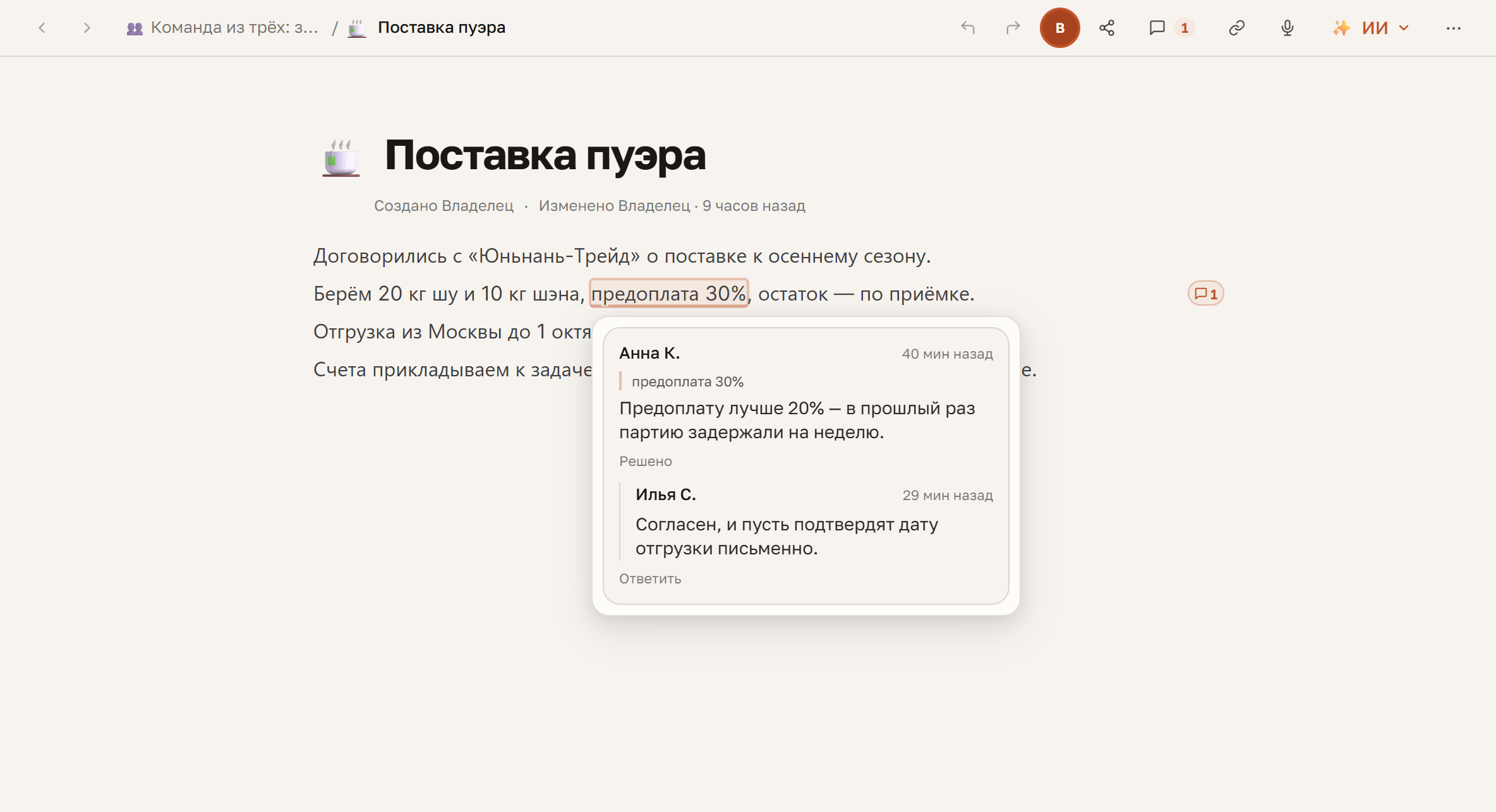
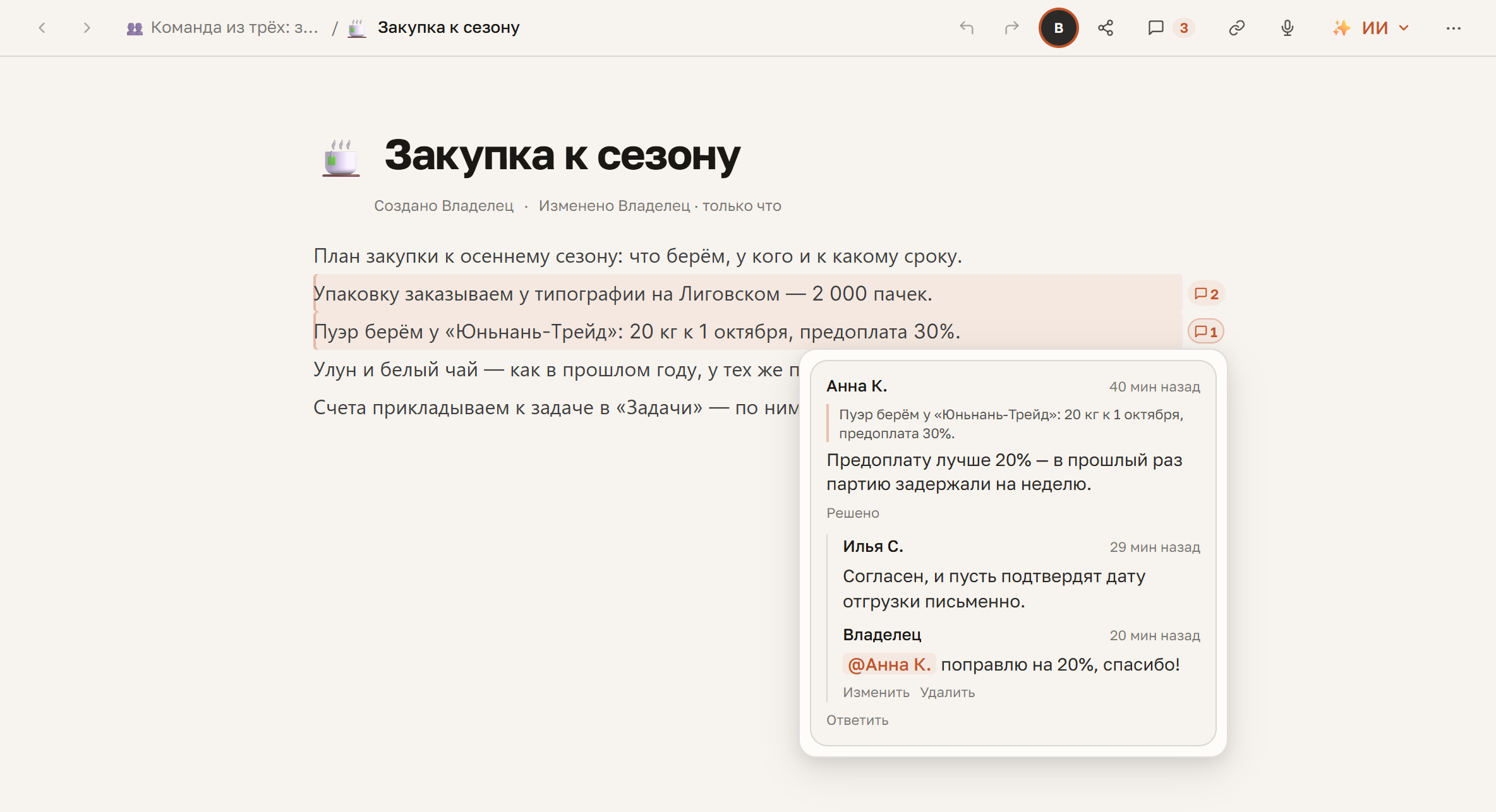
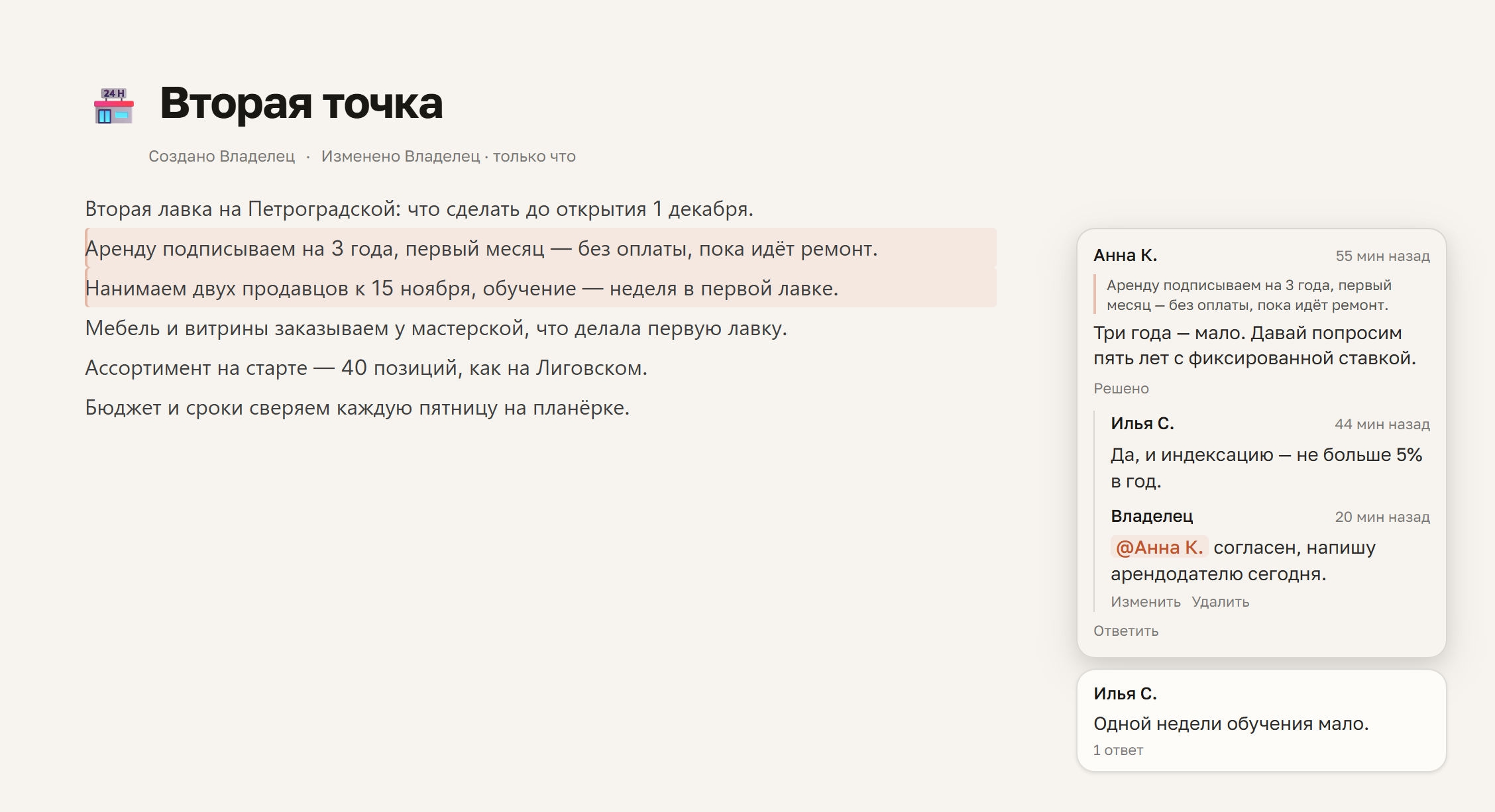
Выделите слово или фразу и нажмите «Комментировать» — подсветится только этот фрагмент, а ветка запомнит цитату. Подсветка держится, пока вокруг печатают и вставляют абзацы. Если фрагмент удалить, ветка уходит в осиротевшие вместе с цитатой, а отмена возвращает её на место. «Решено» гасит подсветку, «Возобновить» зажигает снова.
Щелчок по подсвеченному тексту открывает его ветку прямо под фрагментом — окном, карточкой на полях или шитом на телефоне; ссылка внутри фрагмента по-прежнему открывает ссылку. На опубликованной странице и в копии «Скопировать к себе» подсветки нет — обсуждение остаётся у вас.
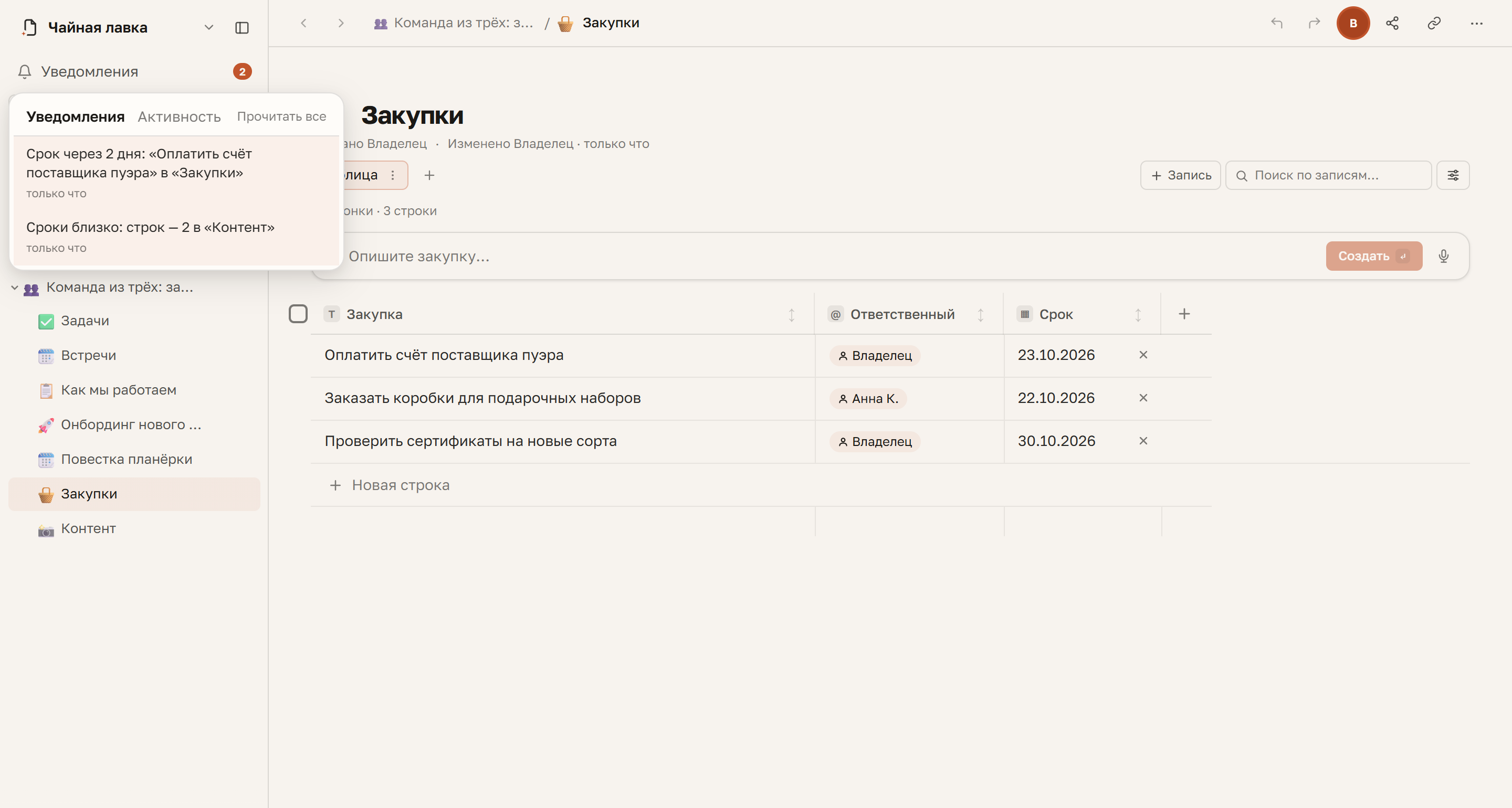
В меню заголовка колонки с датой появилось «Напоминать заранее»: за сколько дней и кому — тем, кто стоит в выбранной колонке «Люди». Когда до срока остаётся столько дней, в колокольчик приходит «Срок через 2 дня» с названием строки и базы, а на почту — письмо со ссылкой на строку. Если таких строк в базе несколько, уведомление одно на все.
Напоминания рассылаются начиная с 8 утра по Москве, по одному на строку и срок: повторов не будет, а перенесённый срок напомнит о себе заново. Письма идут по переключателю «Упоминания и назначения». Если удалить колонку «Люди», у настройки появится «!» с подсказкой. Ассистент по MCP видит и ставит напоминание вместе с колонкой.
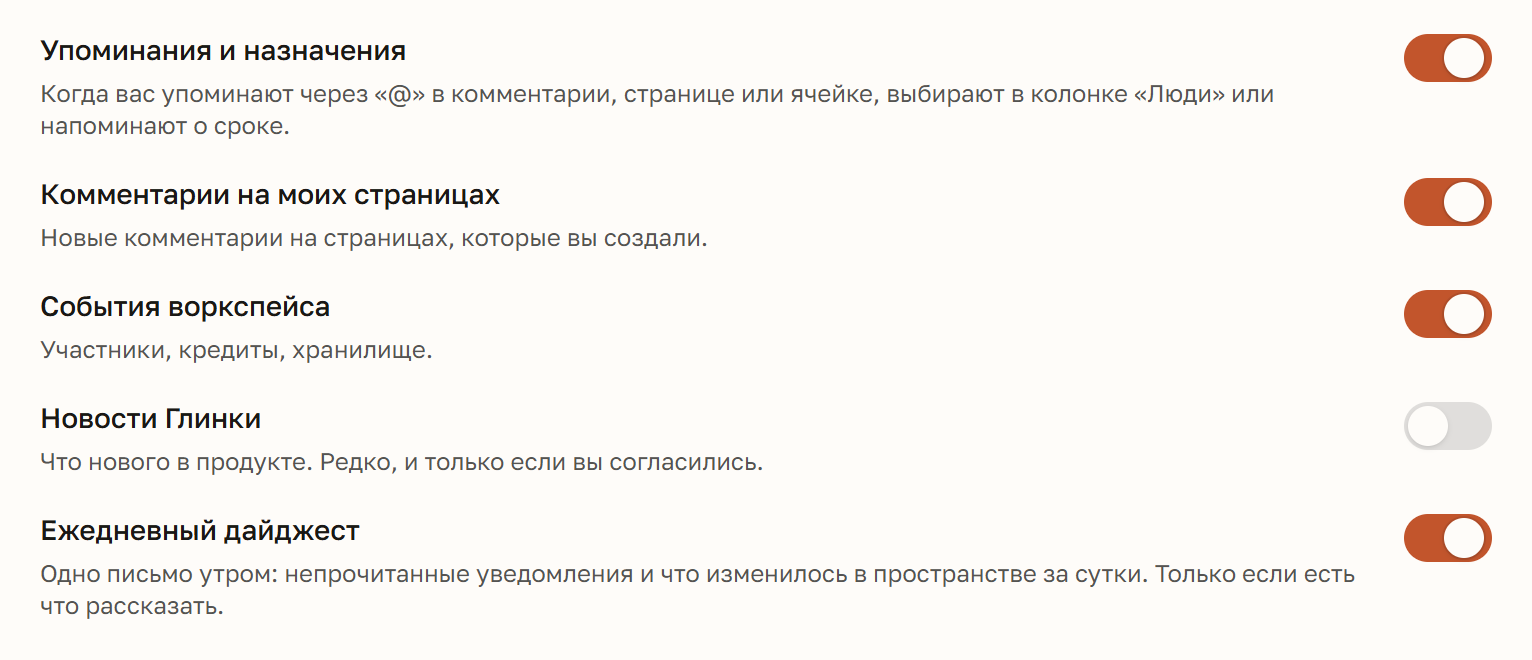
В «Настройки» → «Уведомления» появился «Ежедневный дайджест», по умолчанию выключенный: одно письмо утром — непрочитанные уведомления и что изменилось за сутки, отдельно в ваших документах и во всём пространстве. Своих правок в письме нет, а если рассказать нечего, письмо не придёт. «Отписаться от таких писем» выключает только дайджест.
«Спросить Глинку» теперь отвечает и про историю: «Что изменилось за неделю в «Задачах»?» или «Кто удалил эту страницу?» — сколько было изменений и кто их делал, со ссылкой на документ и без цитат из самих строк.
База из экспорта Notion теперь встаёт туда, где стояла: живой таблицей на своей странице, а не отдельно в корне пространства. Выноски переносятся обычными абзацами со значком в начале, а страница импорта называется «Импорт от» с датой и временем по Москве.
Типы колонок угадываются аккуратнее. Колонка названий — всегда текст. Колонка, где все значения разные, вроде HEX-кодов или номеров, — тоже текст, а не выбор из сотни вариантов. «Мультивыбор» — только когда метки повторяются. Так же теперь угадывает и импорт CSV / Excel.
Если владелец меняет вам доступ, открытая страница или база переключается сразу, без перезагрузки: «Только просмотр» появляется или пропадает. Страница, которую удалили, пока вы её читали, показывает «Страница в корзине», а карточка удалённой строки закрывается сама. У участника с доступом «Просмотр» встроенная таблица показывает значения как положено — имена файлов и людей, «1 234 ₽», «1 связь» — а не служебный текст.
Таблица на телефоне: строки выбираются через «⋯» → «Выбрать», панель действий стоит над нижним меню. В мобильном браузере пространство больше не уходит под адресную строку — нижние пункты меню и поле вопроса видны без прокрутки.
Esc закрывает «Историю версий». «Новый разговор» в «Спросить Глинку» нажимается всегда, а поле вопроса растёт вместе с текстом. Ассистент по MCP, ошибившись в имени параметра, получает понятную ошибку со списком допустимых, а не молчаливый пропуск.
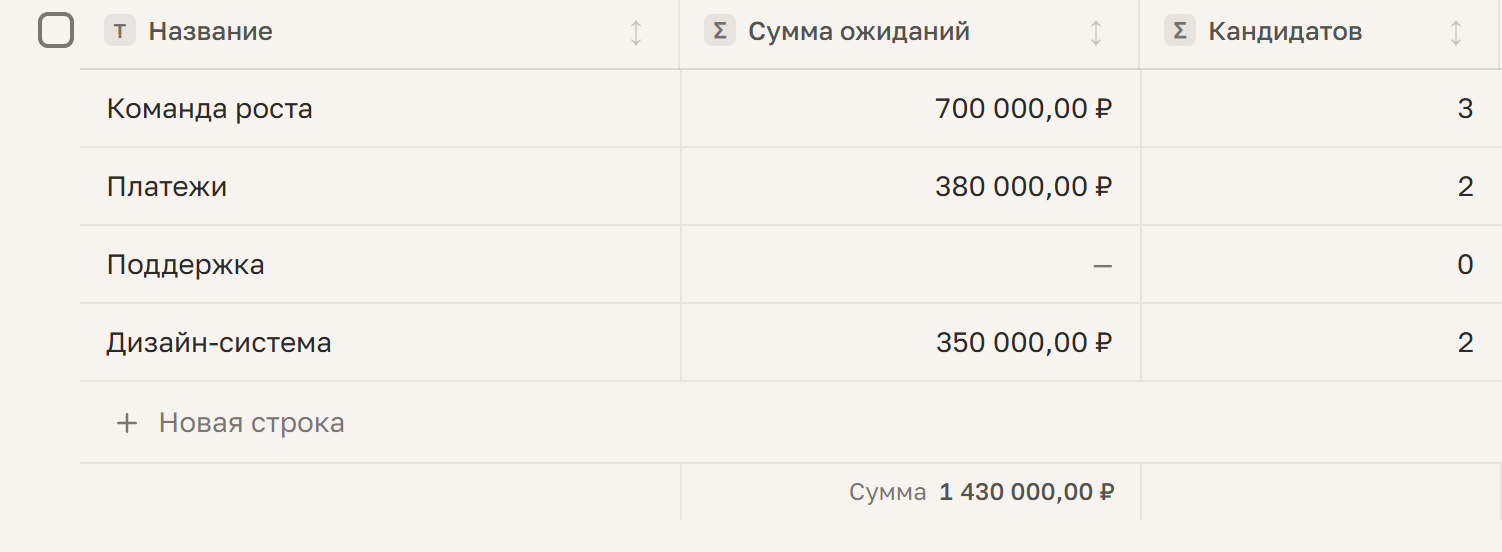
Новый тип колонки «Свод по связи» считает итог по связанным записям: выберите связь, что посчитать — «Количество», «Сумма», «Среднее», «Минимум» или «Максимум» — и по какой числовой колонке. Свод работает в обе стороны: у каждой команды — сумма ожиданий и число её кандидатов, хотя связь задана в «Кандидатах», а не в «Командах».
Значение считается при чтении, как у формулы: видно в таблице и в карточке строки, участвует в «Подсчёте», фильтрах и формулах, а вручную не меняется. Если удалить связь или колонку, у заголовка появится «!» — «Отменить» вернёт всё как было. Ассистент по MCP видит свод в list_databases и создаёт такую колонку сам.
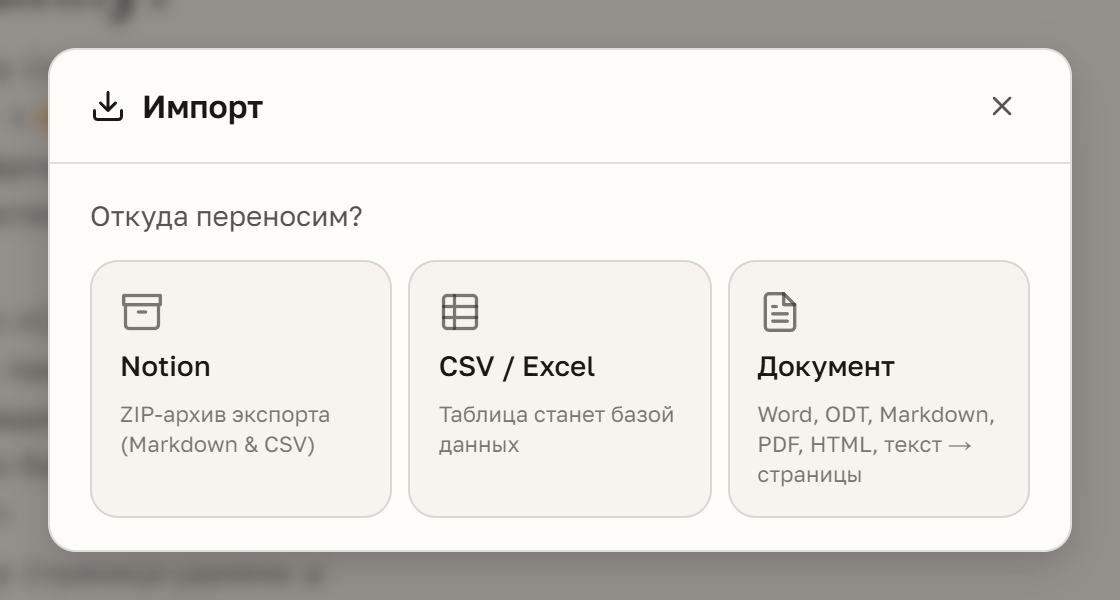
В окне «Импорт» к «Notion» и «CSV / Excel» добавился «Документ»: файлы Word, ODT, Markdown, HTML, PDF с текстом и простой текст становятся страницами с заголовками, списками, таблицами и форматированием. Можно выбрать сразу несколько файлов — «Результат импорта» покажет, сколько страниц создано, и даст ссылку на каждую.
Текст из «Блокнота» в старой кодировке читается без «кракозябр». ODT из LibreOffice, МойОфис и Р7-Офис переносится в итоговом виде — без удалённого рецензентом текста и без комментариев, а сноски встают в скобках сразу после слова. Картинки пока не переносятся: на их месте остаётся строка «Не перенесено при импорте». Скан без текстового слоя страницей не становится — Глинка подскажет загрузить его на страницу и распознать текст.
На телефоне импорт — в «Создать» → «Импорт» → «Документ». А у файла ODT или HTML, уже лежащего на странице, в меню «⋯» есть «Извлечь как страницу».
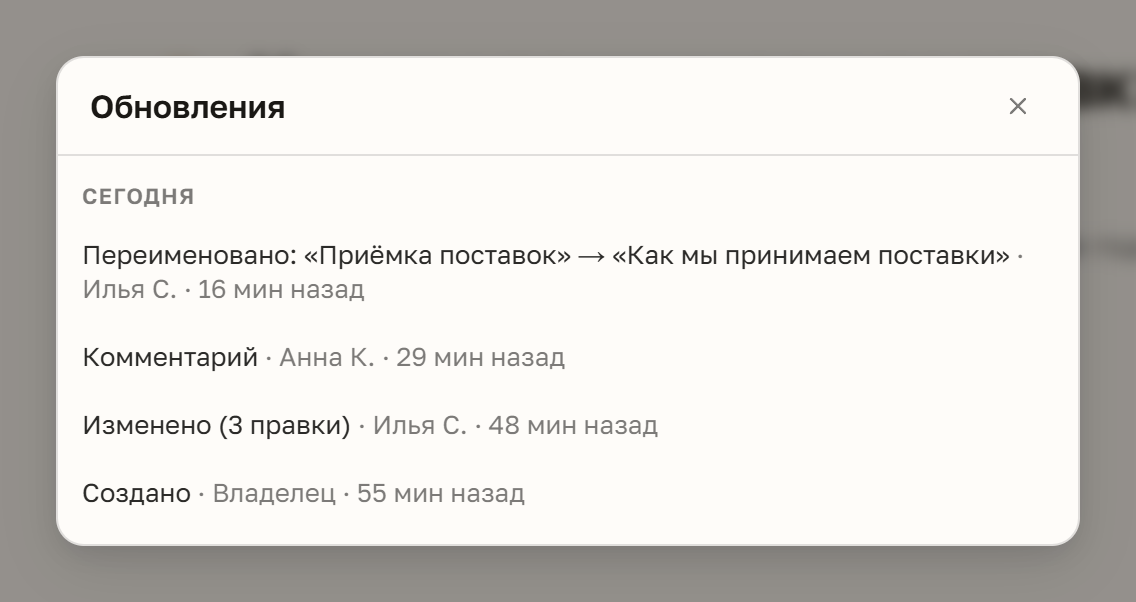
В меню «Ещё» у страницы и базы появились «Обновления»: кто и когда правил, комментировал, переименовывал. У базы правки собраны в строки вроде «Изменены колонки» и «Изменено строк: 5», а нажатие на комментарий открывает его в обсуждении.
В колокольчике рядом с «Уведомлениями» — вкладка «Активность»: лента всего пространства с фильтром «Все» или «Мои», где «Мои» — документы, которые вы создали, добавили в избранное или правили. В «Библиотеке» и палитре Ctrl+K точка у документа значит «Изменено после вашего визита».
Под названием базы теперь видно, кто её создал и кто последним менял колонки, а в Корзине у каждого документа — кто его удалил и когда. Чип «Мои» в «Библиотеке» находит и базы, созданные вами. События страниц, скрытых от вас, ни в одну ленту не попадают.
Когда вас выбирают в колонке «Люди», в колокольчик приходит «Вам назначено» с названием строки и базы, а на почту — письмо с кнопкой «Открыть строку». Импорт, который назначает вам сразу несколько строк, присылает одно уведомление на все. Переключатель в настройках уведомлений теперь называется «Упоминания и назначения».
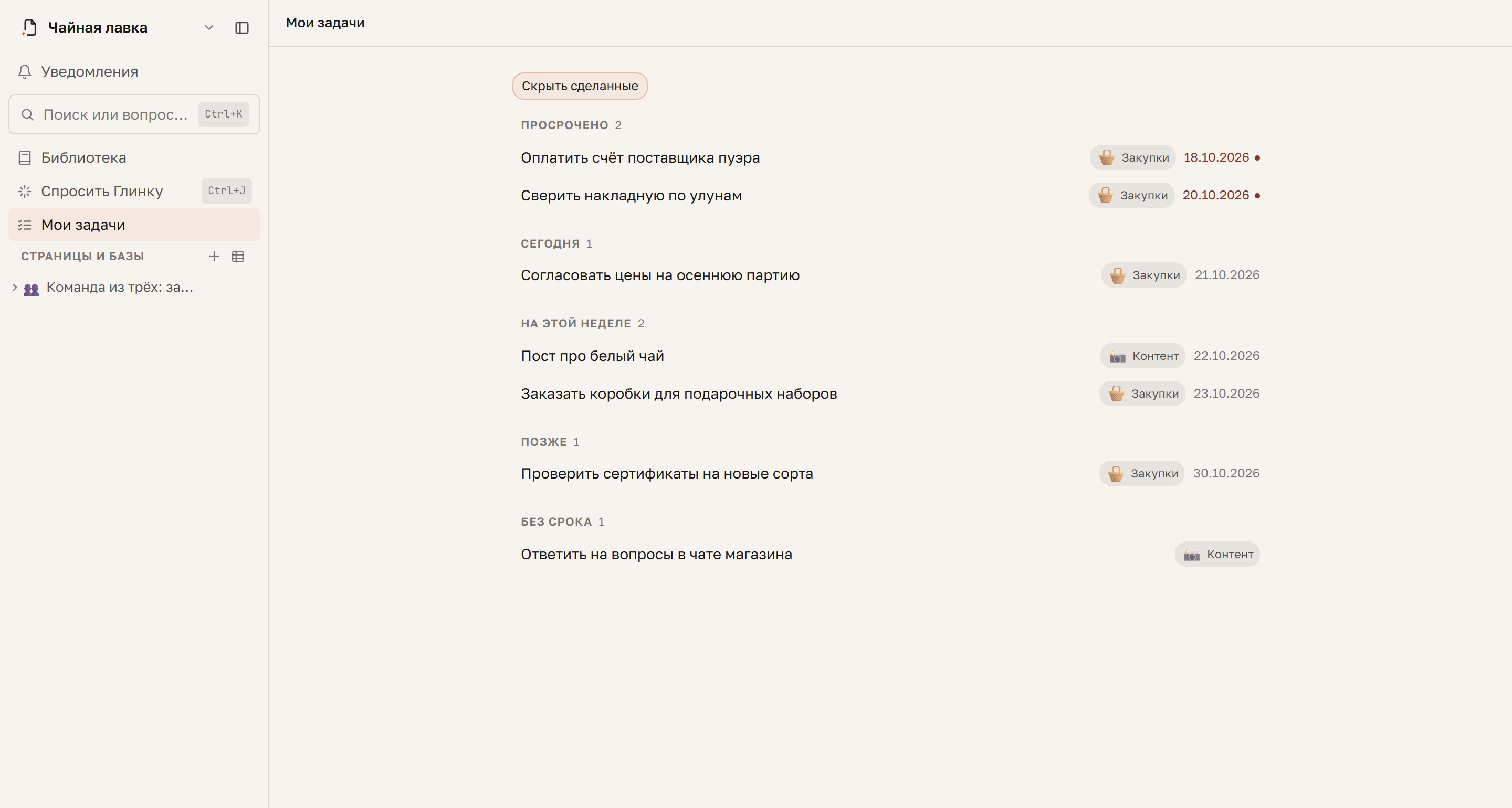
В боковой панели под «Спросить Глинку» появились «Мои задачи» — строки всех баз, где вы стоите в колонке «Люди», по разделам «Просрочено», «Сегодня», «На этой неделе», «Позже» и «Без срока». Срок и готовность берутся из подсветки просроченных в самой базе, чип «Скрыть сделанные» убирает готовое. На телефоне «Мои задачи» — в «Меню», а откуда угодно — через Ctrl+K.
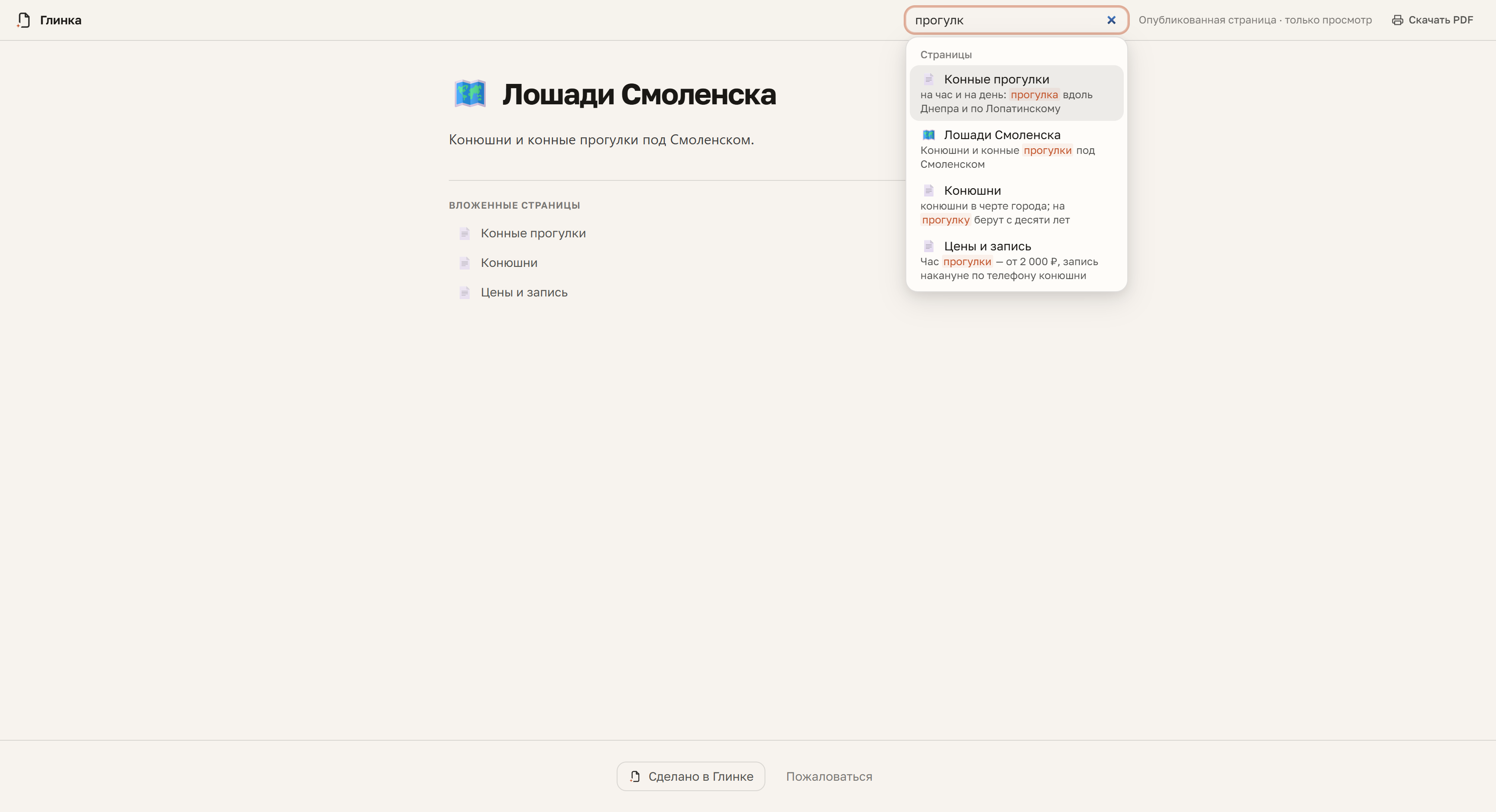
У опубликованной страницы в верхней полосе появилось поле «Поиск…». Читатель ищет по всему разделу, а не только под открытой страницей: результаты делятся на «Страницы», «Базы» и «Записи», у каждого — путь внутри раздела и кусок текста с найденным словом. Стрелки, Enter и Esc работают как в палитре, а на опечатку поиск ответит «Возможно, вы искали».
Ищется только опубликованное: соседние неопубликованные страницы и названия выше корня публикации в результаты не попадают. Так теперь ищется и «Справка» Глинки.
У базы, встроенной в страницу, имя представления в шапке стало меню: другое представление, «Создать представление» или «Другая база…» — без перехода на страницу базы. Ctrl+Z возвращает прежний вид.
Таблица больше не начинается с пустой колонки слева: «Открыть» и «⋯» стоят в ячейке названия, а флажок выбора и ручка ⋮⋮ появляются на поле страницы при наведении. Обсуждение можно начать и у встроенной таблицы, картинки или файла — выделите блок и нажмите «Комментировать».
«Спросить Глинку» печатает числа в таблице ответа в формате колонки — «9 800 ₽», а не 9800. На телефоне лист комментариев прокручивается, не закрываясь, а после «Отправить» клавиатура остаётся на месте. Esc закрывает карточку строки во встроенной таблице с первого нажатия.
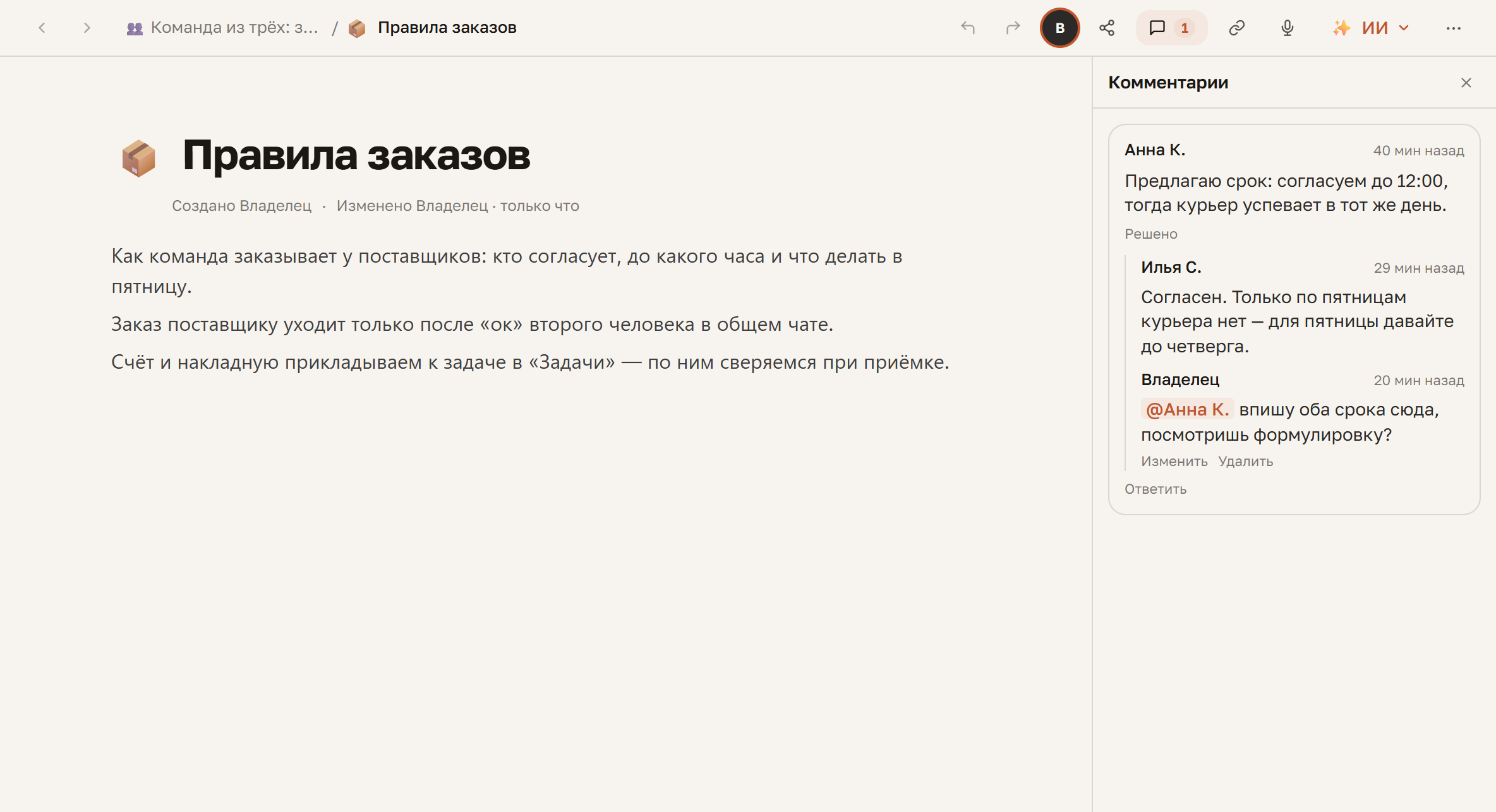
На комментарий теперь можно ответить, а не писать новый рядом: ответы собираются в ветку под ним. «Решено» ставится на всю ветку; в решённой ветке поле ответа возвращается по «Возобновить».
Удалённый корень с ответами остаётся надгробием «Комментарий удалён» — ответы не пропадают. Уведомление об ответе получают автор ветки и её участники, о новой ветке — автор страницы; уведомления уходят только тем, кто видит страницу.
Ассистент по MCP видит ветки целиком (list_comments) и отвечает в них (replyTo в create_comment); «Спросить Глинку» читает обсуждение страницы ветками.
У блока с комментариями появился значок 💬 N у правого края. Клик по нему открывает ветку рядом с текстом, а не в боковой панели: ответить, решить, возобновить — всё здесь. «Комментировать» в тулбаре начинает ветку у выделенного блока.
Панель комментариев стала указателем: комментарии ко всей странице, решённые, осиротевшие — и короткий список веток, по которому можно перейти к любой.
На телефоне ветка открывается шитом снизу с одним полем над клавиатурой; «Ответить» переключает его чипом «Ответ для …». Участник с доступом «просмотр» читает обсуждение, но не видит поля ответа и кнопки «ИИ» — писать на странице он не может.
На широком экране открытые ветки стоят карточками на правом поле напротив своих блоков — как заметки на полях рукописи. Карточки укладываются без наложений: активная прижата к своему блоку и раздвигает соседей, широкие встроенные таблицы они обходят снизу.
Со свёрнутым сайдбаром карточки есть уже на 1440; когда полю не хватает места, остаются значки у блоков. Открытая панель комментариев прячет карточки, а оглавление на это время уходит к краю.
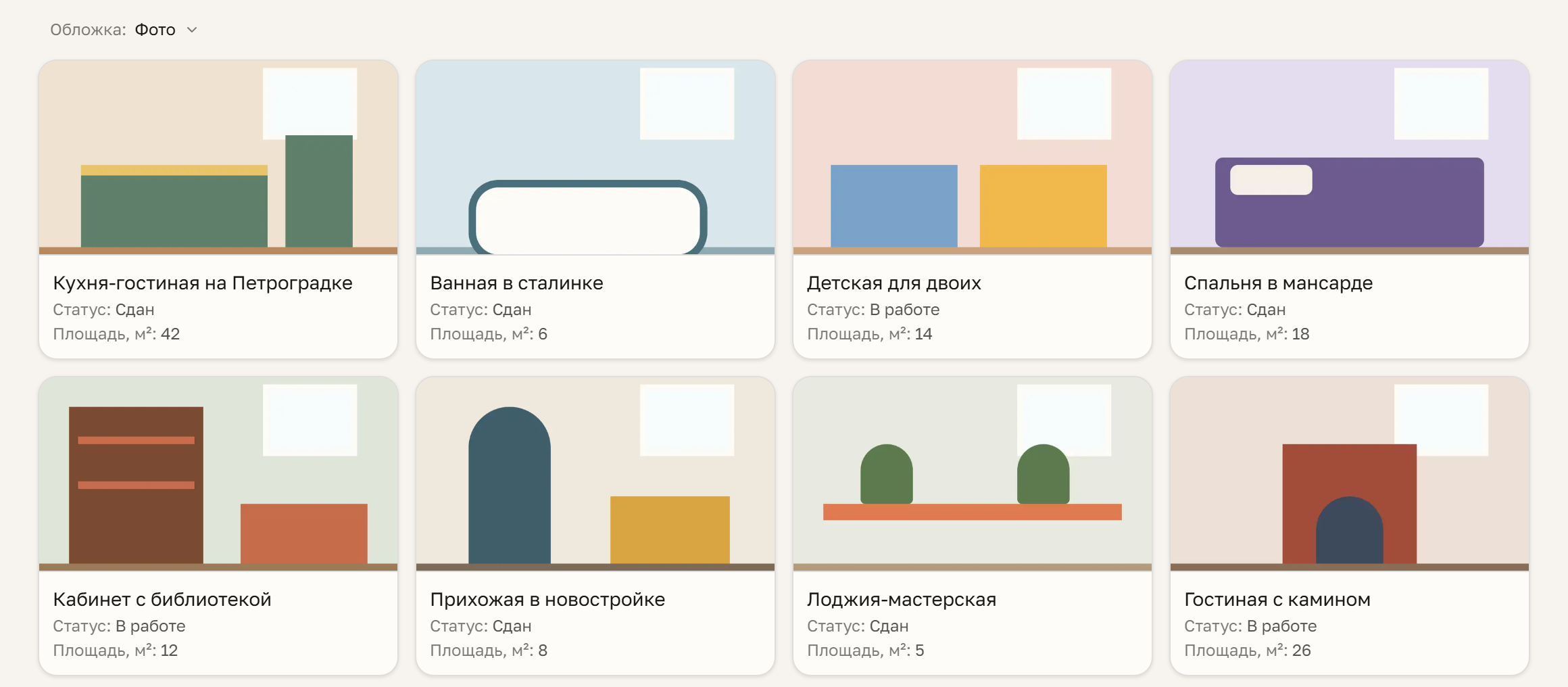
У базы появился вид «Галерея»: сетка карточек с обложкой сверху, заголовком и видимыми колонками под ней. Обложка — первая картинка из колонки «Файл»; какую колонку брать, выбирает чип «Обложка: …», без выбора — первая файловая колонка.
Картинки отдаются в размере карточки, а не превью, поэтому фото резкие и на экране с высокой плотностью. Галерея работает во вставке на странице, на опубликованной странице и через ассистента по MCP: cover в create_view и update_view.
Заодно карточки доски и списка во вставке получили тот же шрифт, что на странице базы, — длинные свойства больше не обрезаются.
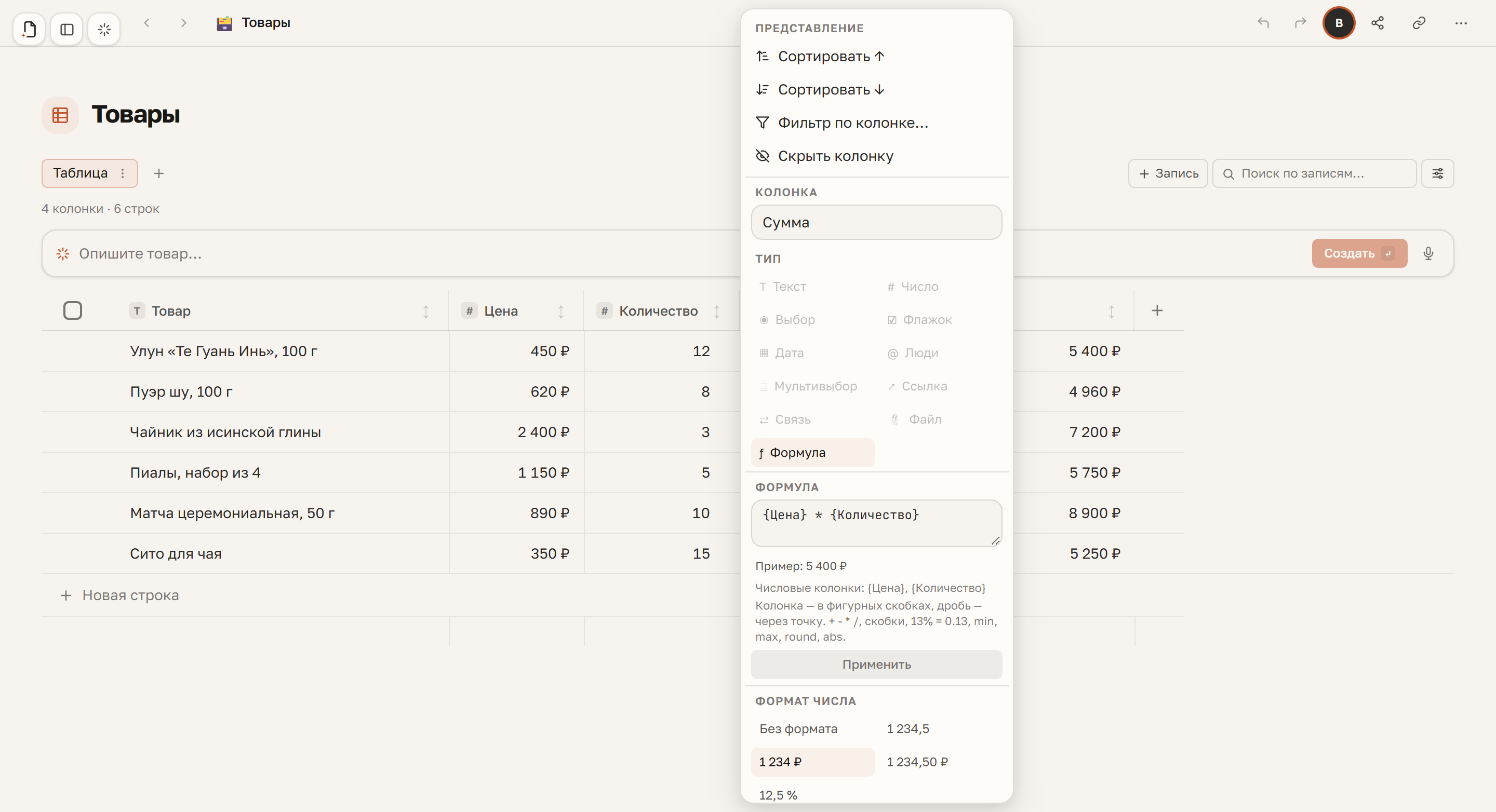
В базе появилась колонка «Формула»: выражение из колонок той же строки — например, {Цена} × {Количество} — считается при чтении, без ИИ, и меняется вместе с данными. Значение видно в таблице и в карточке строки; редактировать ячейку формулы нельзя — ни руками, ни ассистенту.
Ассистент по MCP видит формулу в list_databases и создаёт такую колонку сам: add_column и create_database принимают выражение, update_column меняет его.
Голосовой ввод списывает кредиты по реальной длине записи. Раньше короткий клип мог посчитаться как 30 секунд — теперь длительность читается из самого звука.
Длинное меню колонки — у числовой с ИИ-промптом оно высокое — больше не уезжает за край экрана: меню прокручивается внутри, и «Удалить колонку» всегда достижимо.
Карточка строки следит за правками коллег: пока вы читаете, текст обновляется сам, а если правили одновременно, Глинка показывает это сразу и не затирает ничьи изменения. Правки ассистента по MCP тоже доходят до открытой карточки.
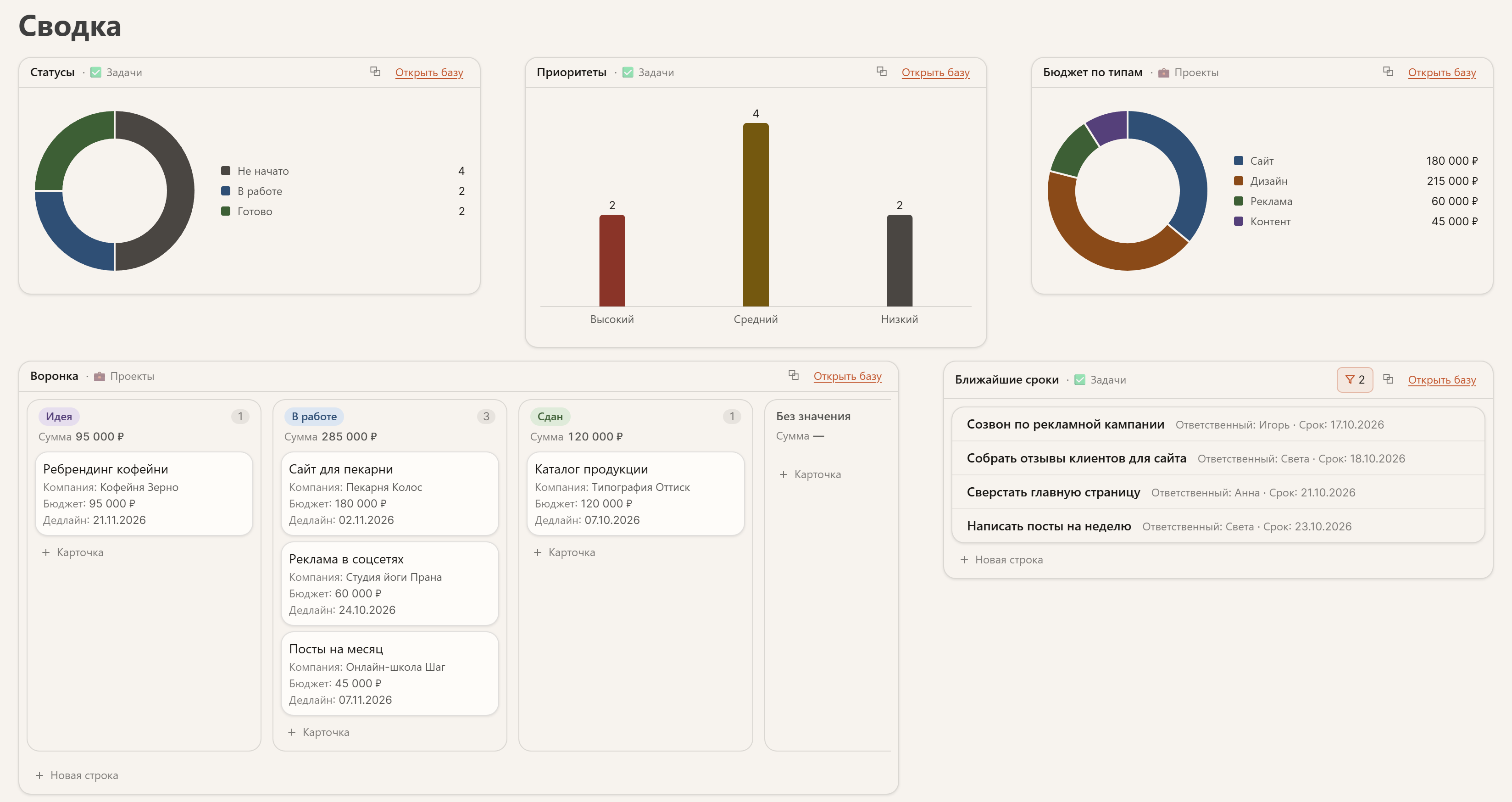
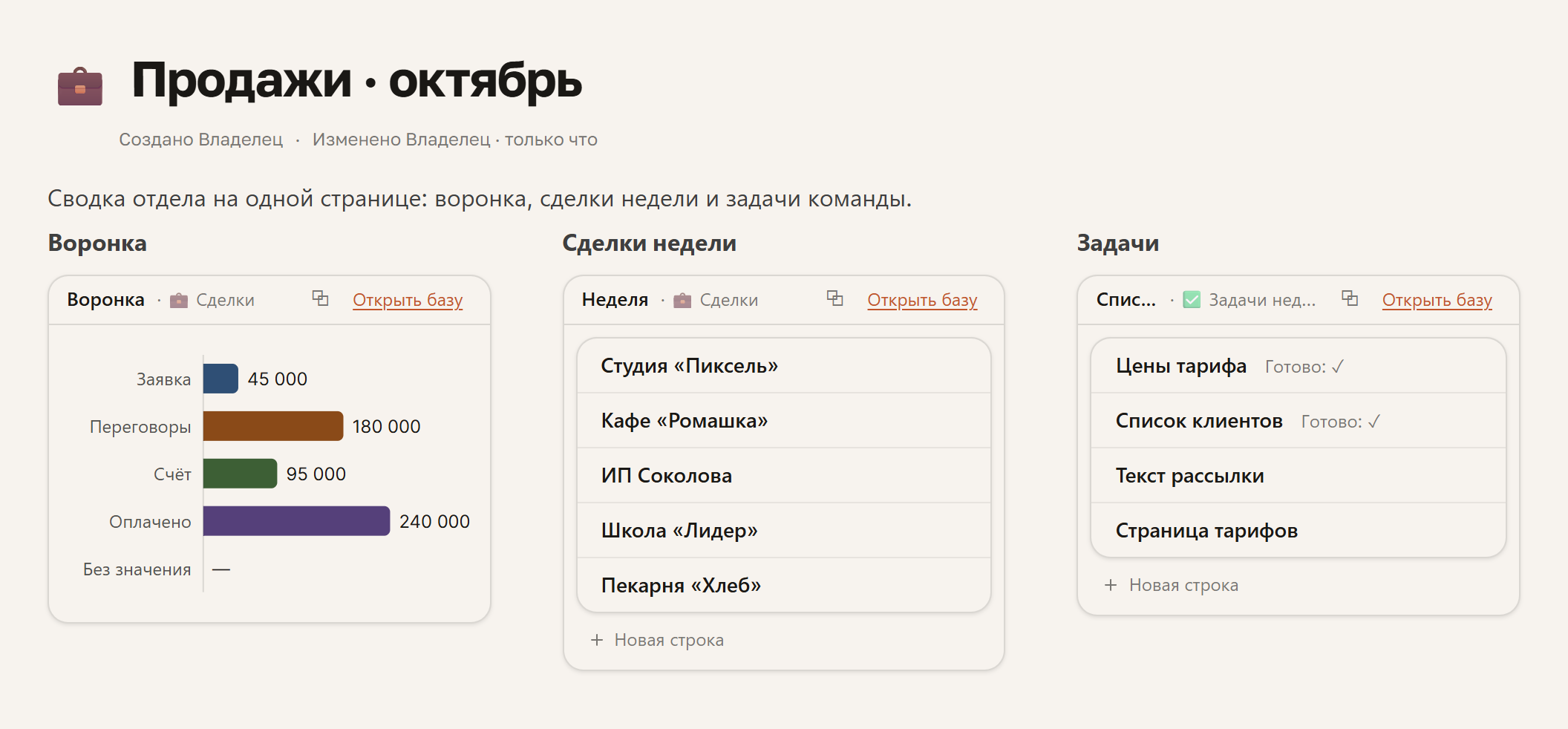
Новое пространство открывается не на пустой странице, а на живом примере: дашборд во всю ширину с диаграммами и встроенными таблицами, базы «Задачи» и «Проекты» с готовыми представлениями, заметки встречи под извлечение в базу и мудборд с картинками и файлами. Всё это — ваши данные: правьте, удаляйте, стройте своё рядом.
Базы примера не считаются в лимит бесплатного тарифа: три своих базы остаются при вас.
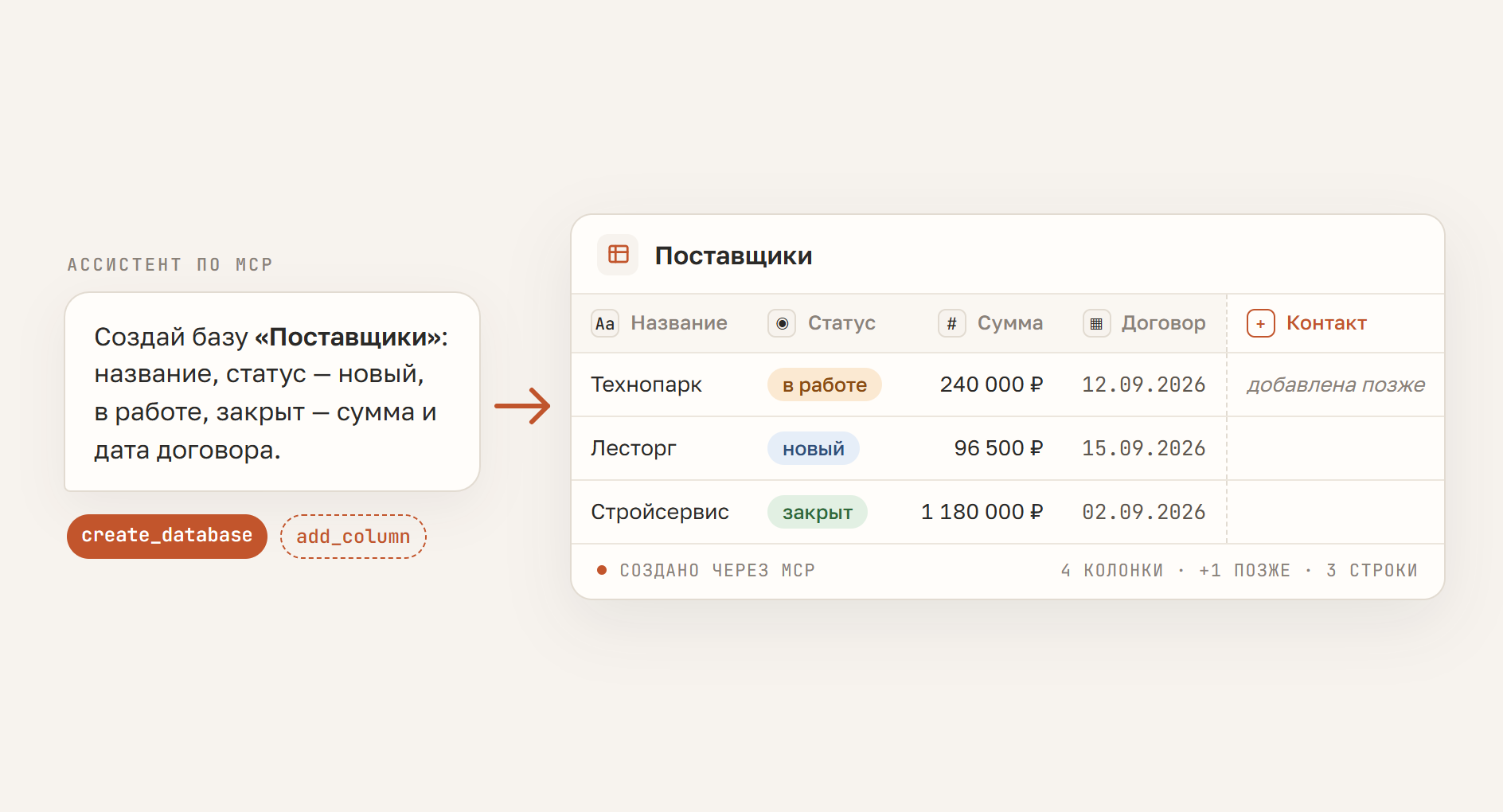
Ассистент по MCP теперь ставит то, что раньше доделывали руками: колонку-связь между базами, промпт ИИ-колонки и подсветку просроченных дат с исключением «кроме» — при создании базы или колонки.
«Скопировать к себе» переносит промпт ИИ-колонки вместе с копией: шаблон с настроенным ИИ работает у читателя сразу после копирования.
В Markdown для ассистента у картинки появилось выравнивание — {width=N align=center} после ссылки, — а картинка в одном абзаце с текстом больше не теряется: она становится отдельным блоком.
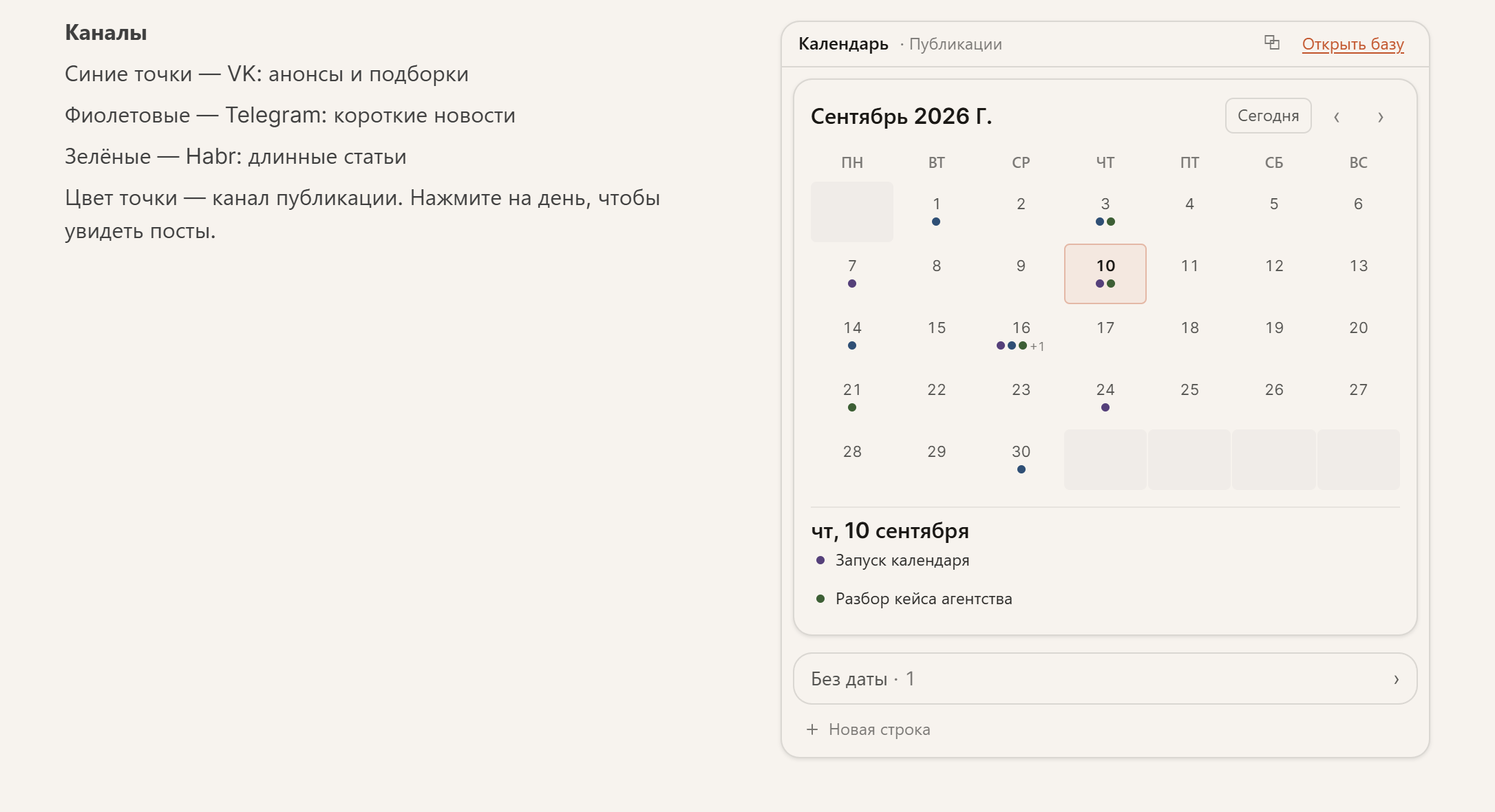
Календарь, встроенный в страницу, теперь рисуется календарём, а не списком. В узкой колонке дашборда это компактный месяц с точками по дням: тап по дню показывает его записи списком под сеткой, тап по записи открывает карточку. Во вставке шире 560 px — полная сетка с заголовками, как на странице базы.
Записям можно дать цвет варианта из колонки выбора: «Цвет: Канал» в полосе календаря — у чипов появляется цветная полоска, у точек — цвет канала. Легенду на странице пишите сами — ей теперь есть что объяснять.
Ассистент по MCP ставит цвет тоже: colorBy в create_view и update_view.
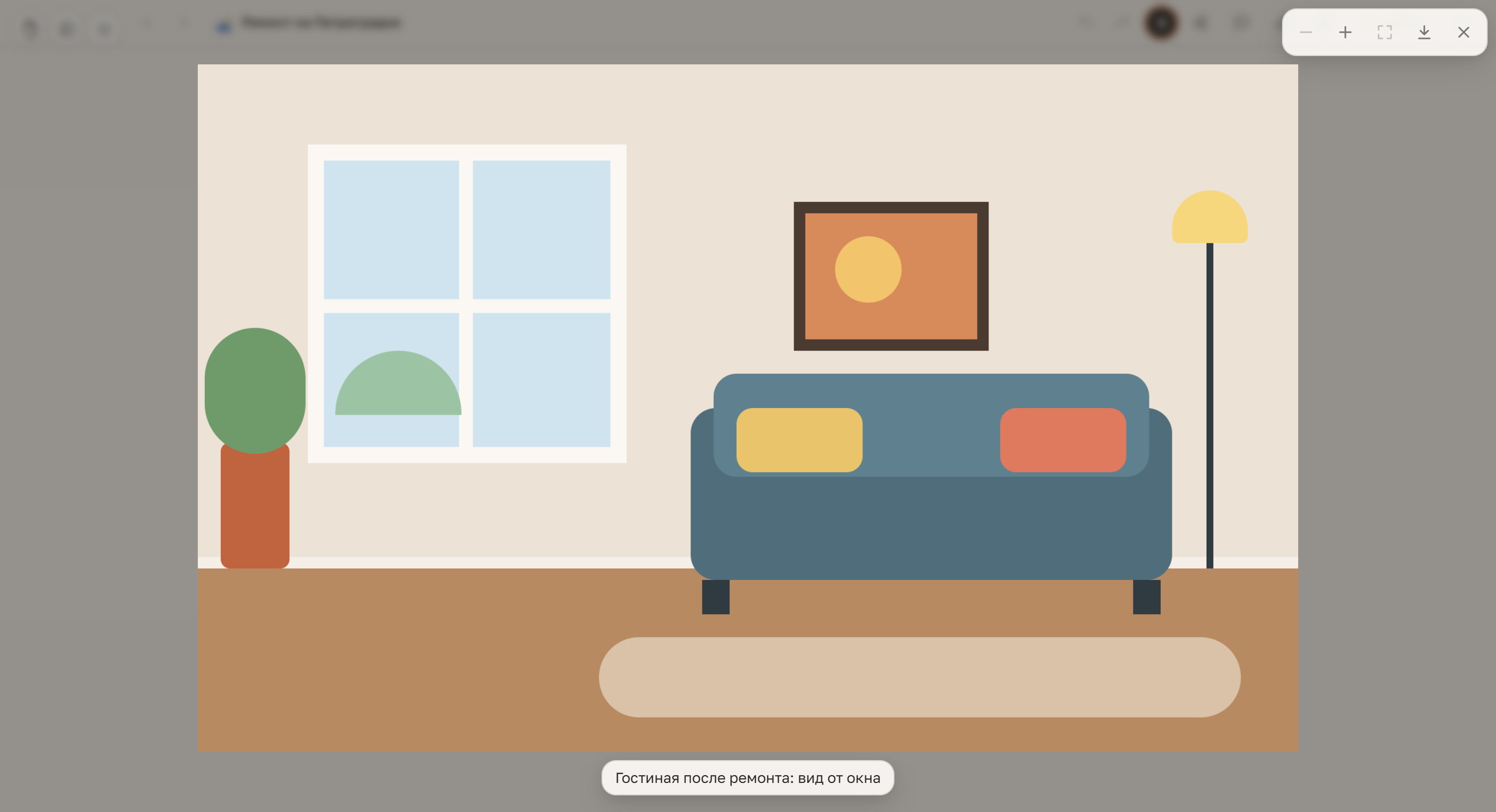
Клик или тап по картинке на странице, в карточке строки и на опубликованной странице открывает её на весь экран: зум колёсиком или щипком, перетаскивание, «Скачать» — оригинал одним нажатием.
Закрыть — Esc, крестик или «Назад» на телефоне: в установленном приложении кнопка «Назад» закрывает просмотр, а не выбрасывает со страницы.
На Android строка состояния телефона теперь того же цвета, что и приложение: тёмная в тёмной теме, светлая в светлой.
Дерево страниц теперь всегда показывает открытую страницу: при любом переходе — по ссылке, из палитры, по адресу — её предки раскрываются, а строка подсвечивается и подъезжает в видимую часть списка.
В длинной ветке предки первых трёх уровней закрепляются сверху, так что из глубины видно, где вы. Ветка длиннее 25 страниц сворачивается до «Показать все (N)», а в заголовке раздела появилось «Свернуть всё».
В пространстве на одного пункт «Уведомления» прячется, пока нет непрочитанных, — место в боковой панели остаётся под ваши страницы. Непрочитанное возвращает его на место.
В числовой колонке пустая ячейка показывает «Пусто», а не серый 0, и в подсчётах не превращается в «-0 ₽». «Черновик записи» и карточка изменений «Спросить Глинку» печатают числа в формате колонки — «1 234 ₽» там же, где и в таблице.
На диаграммах пустой сектор «Без значения» больше не рисуется. На опубликованной базе, где все сохранённые представления — диаграммы, появилась вкладка «Таблица»: строки под диаграммой видны и гостю.
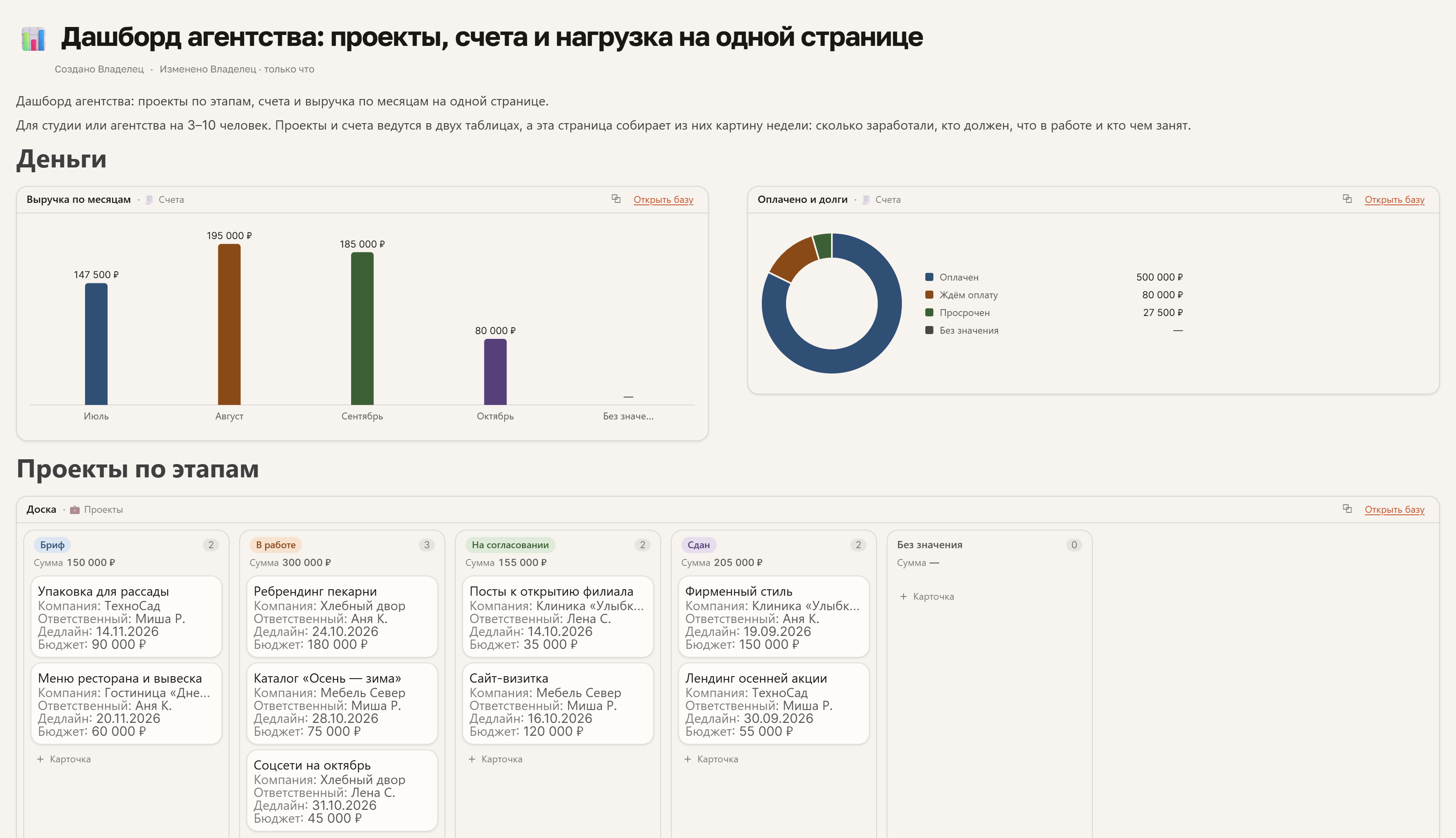
Страницу теперь можно развернуть на всю ширину окна: «Ещё» → «Во всю ширину». В колонки такой страницы помещаются встроенные таблицы, доски и диаграммы — получается дашборд на одном экране.
Встроенные представления растягиваются на всю колонку. Настройка общая для всех участников и действует на опубликованной странице; на телефоне страница выглядит как раньше. Копии страницы сохраняют ширину, а ассистент по MCP может включить её сам.
И колонки стало проще найти: «Колонки» теперь третья группа в меню «/» и «+», а в меню ⋮⋮ любого блока есть «Добавить колонку» — блок сразу встанет в две колонки. Подсказка на ⋮⋮ напоминает, что блок можно перетащить к краю другого.
Ассистент, подключённый к Глинке по MCP, теперь видит базы так же, как вы: доски, календари, диаграммы и отфильтрованные вкладки, — и читает строки через выбранное представление.
Он сам создаёт вкладки — доску по статусу, диаграмму по месяцам — и собирает страницу-дашборд: колонки со встроенными представлениями баз. Так собран новый шаблон «Дашборд агентства» — проекты, счета и выручка на одной странице.
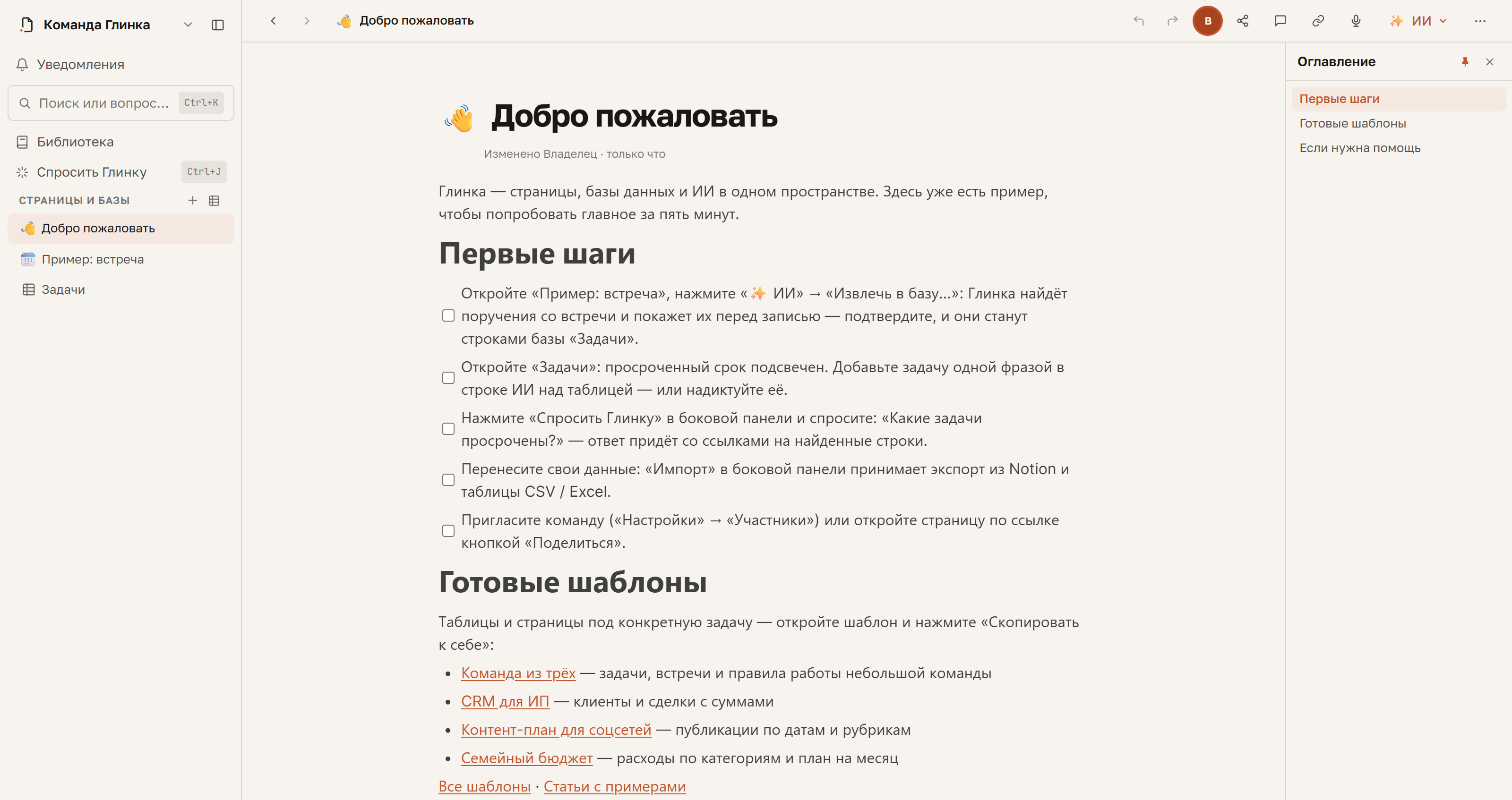
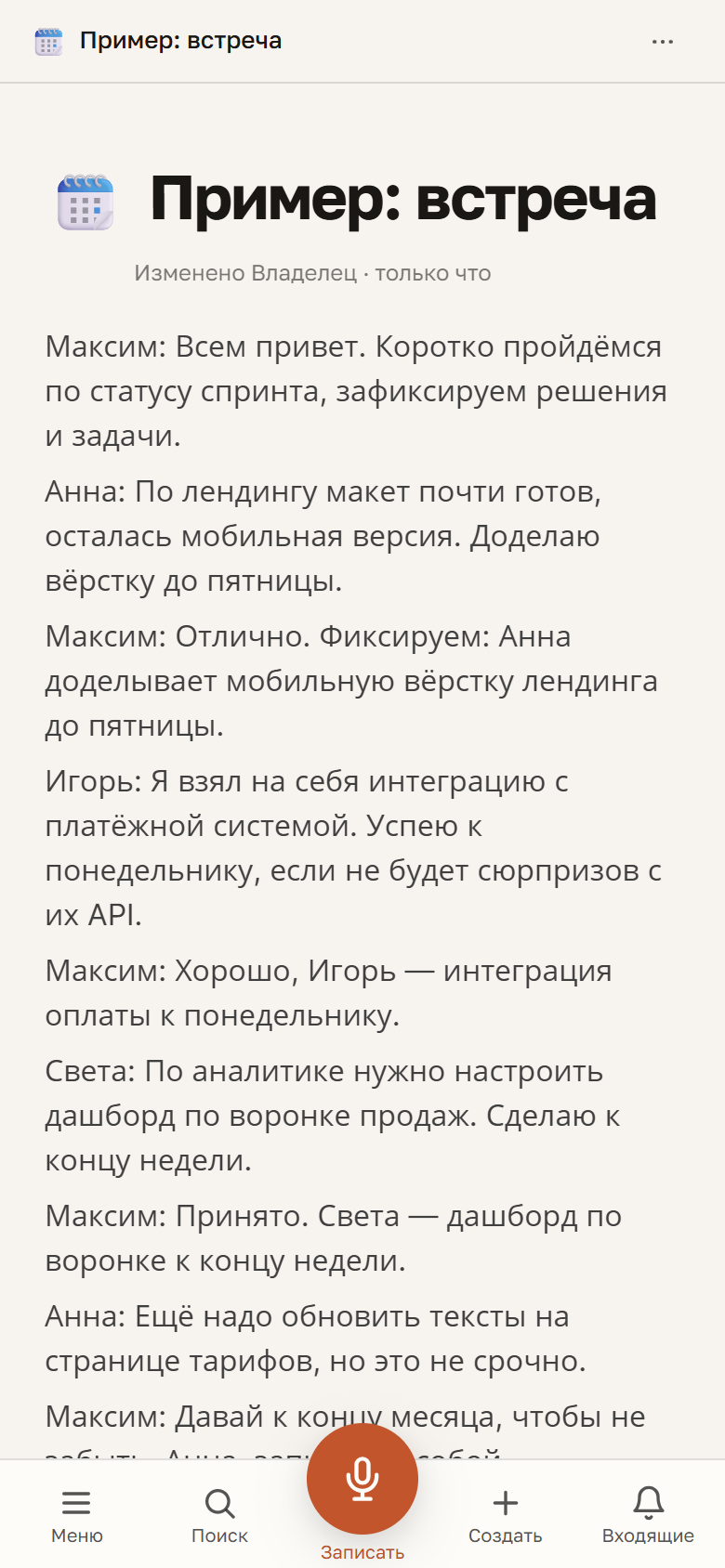
Новое пространство теперь открывается на странице «Добро пожаловать» — с первыми шагами по главному: извлечь поручения со встречи в базу, увидеть просроченные задачи и добавить новую одной фразой в строке ИИ, спросить Глинку о своих данных, перенести данные из Notion или таблиц CSV и Excel, пригласить команду или поделиться страницей по ссылке.
Ниже — блок «Готовые шаблоны» с шаблонами под конкретные задачи и ссылкой на весь каталог, а для вопросов — ссылка на «Справку». Сроки в примерной базе «Задачи» отсчитываются от дня создания пространства, поэтому просроченный срок подсвечен сразу.
У Глинки появилась справка: как устроены страницы, базы и представления, что умеет ИИ, как работать с телефона и публиковать страницы в интернете — с картинками из настоящего приложения.
Открыть её можно прямо из приложения — первой строкой в меню «?» или командой «Открыть справку» в поиске (Ctrl+K, ⌘+K на Mac) — и с сайта glinka.app, ссылкой «Справка» внизу страницы. Адрес — glinka.app/p/spravka.
На телефоне «Спросить» — теперь главная кнопка нижней панели: одно касание с любой страницы, и курсор уже в вопросе. Панель стала такой: Меню · Поиск · Спросить · Записать · Создать. Непрочитанные уведомления — точка на «Меню»; сам список открывается из меню, строка «Уведомления».
На компьютере — Ctrl+J (⌘+J на Mac) из любого места, даже из середины абзаца: откроется «Спросить Глинку», абзац останется цел. Подсказка «Ctrl+J» стоит у строки в боковой панели; когда панель свёрнута, рядом с кнопкой «Развернуть панель» есть кнопка с искрой.
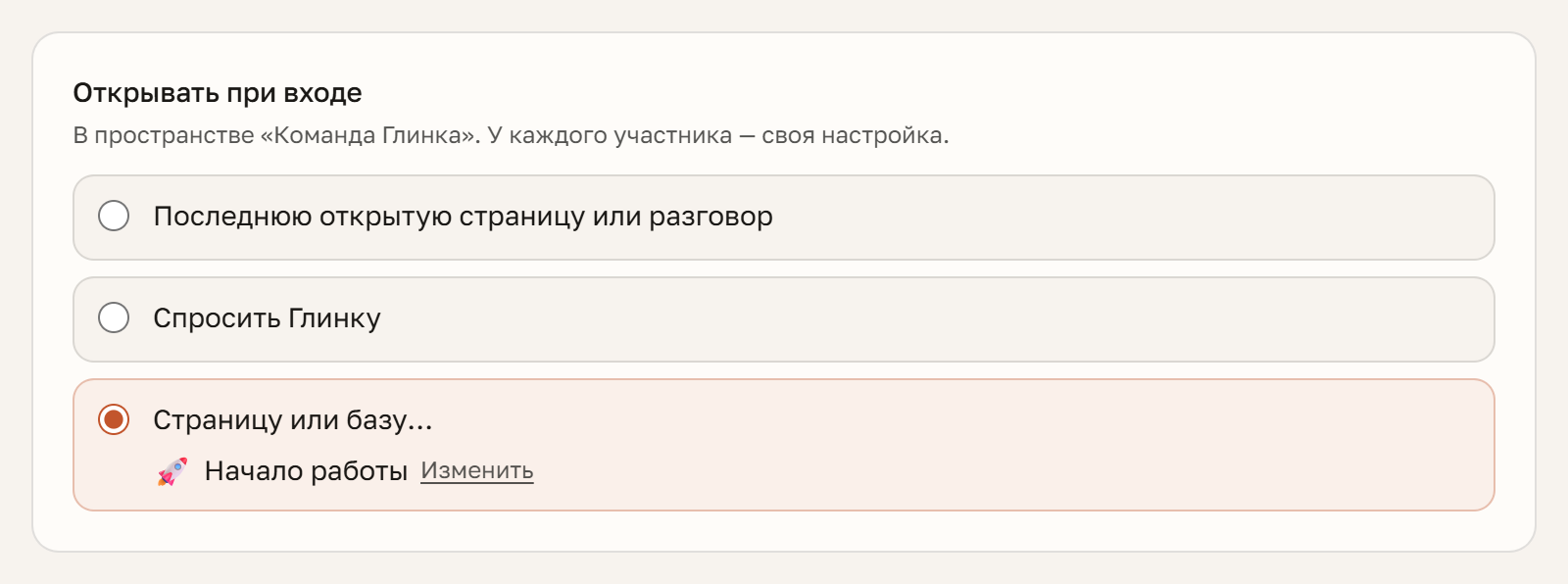
И новая настройка — «Открывать при входе» (Настройки → Профиль): последняя открытая страница или разговор (так и остаётся по умолчанию — теперь разговор тоже считается), «Спросить Глинку» или выбранная страница или база. У каждого участника настройка своя, и в каждом пространстве — своя. Если выбранная страница удалена или больше вам не видна, откроется последняя открытая; настройка при этом не сбрасывается.
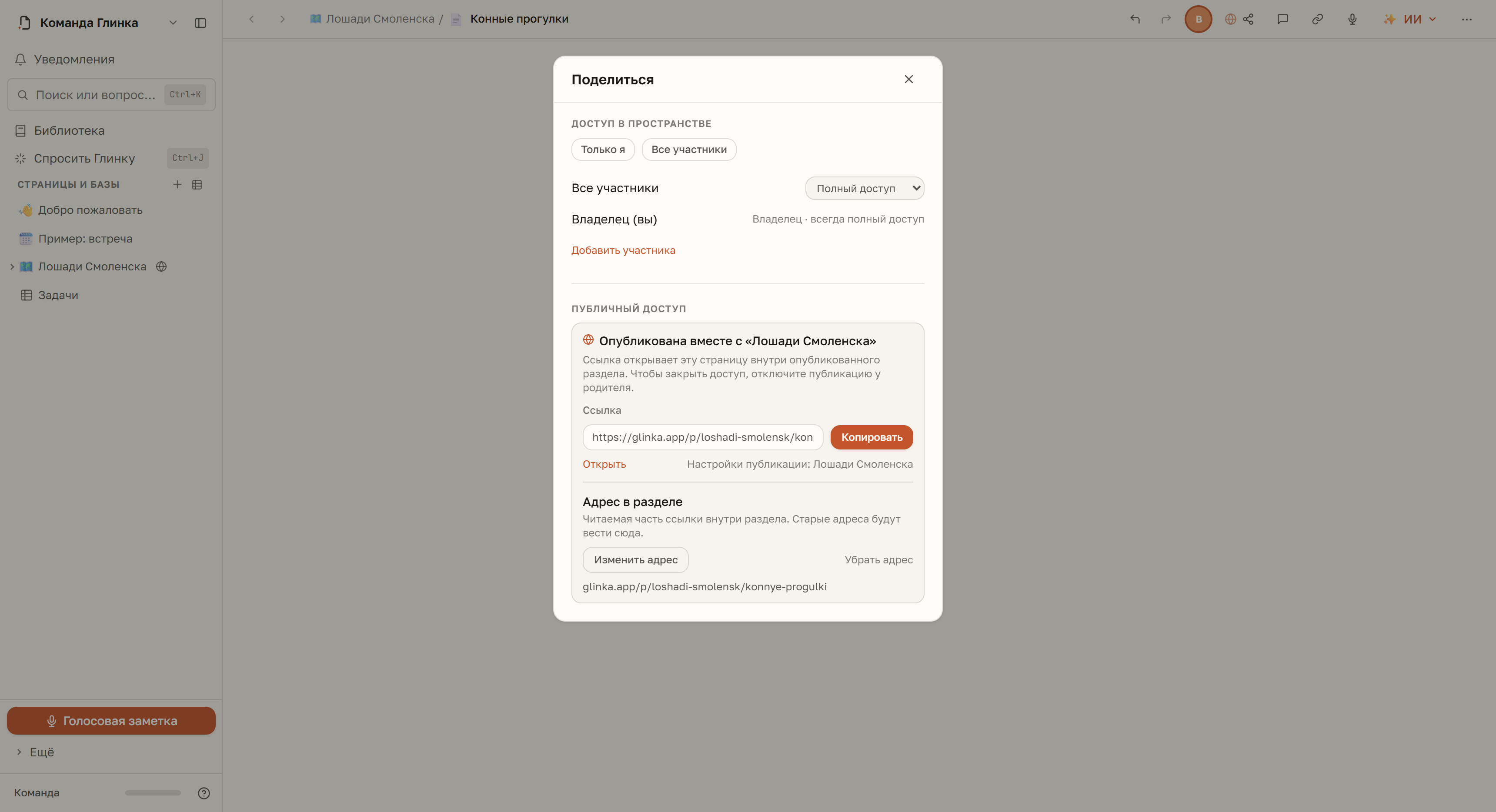
Странице внутри опубликованного раздела теперь можно дать свой адрес, и ссылка на неё читается целиком — например, glinka.app/p/loshadi-smolensk/konnye-progulki.
Адрес задаётся в диалоге «Поделиться», в поле «Адрес в разделе»; Глинка предлагает вариант по названию. Если поменять адрес или перенести страницу, старая ссылка продолжит вести на неё, и прежняя ссылка с набором символов тоже работает.
Когда свой адрес есть у страницы и у каждой страницы выше, поисковики видят именно его. Доступно на платных тарифах, как и адрес раздела.
В разговоре с Глинкой теперь можно попросить изменить базу: «отметь просроченные задачи выполненными», «переведи их в «Оффер»», «добавь задачу: позвонить Иванову, срок 10.10».
Сама Глинка ничего не меняет. Она отвечает карточкой изменений: какие строки и колонки изменятся — что было и что станет, новые строки помечены «новая». Записывается всё одним действием, когда вы нажмёте «Применить»; «Отклонить» — и ничего не произойдёт.
Применённое можно отменить с карточки в течение 30 дней. Отмена возвращает только те ячейки, которые после этого никто не правил, а добавленные строки уходят в Корзину. Карточка остаётся в разговоре — после перезагрузки и на другом устройстве она в том же состоянии.
Глинка меняет строки одной базы — правит ячейки и добавляет строки — и только там, где вы сами можете редактировать. Удалять строки, создавать и удалять колонки, править страницы из разговора она не умеет. Применение и отмена кредитов не тратят; вопрос стоит около 6 кредитов.
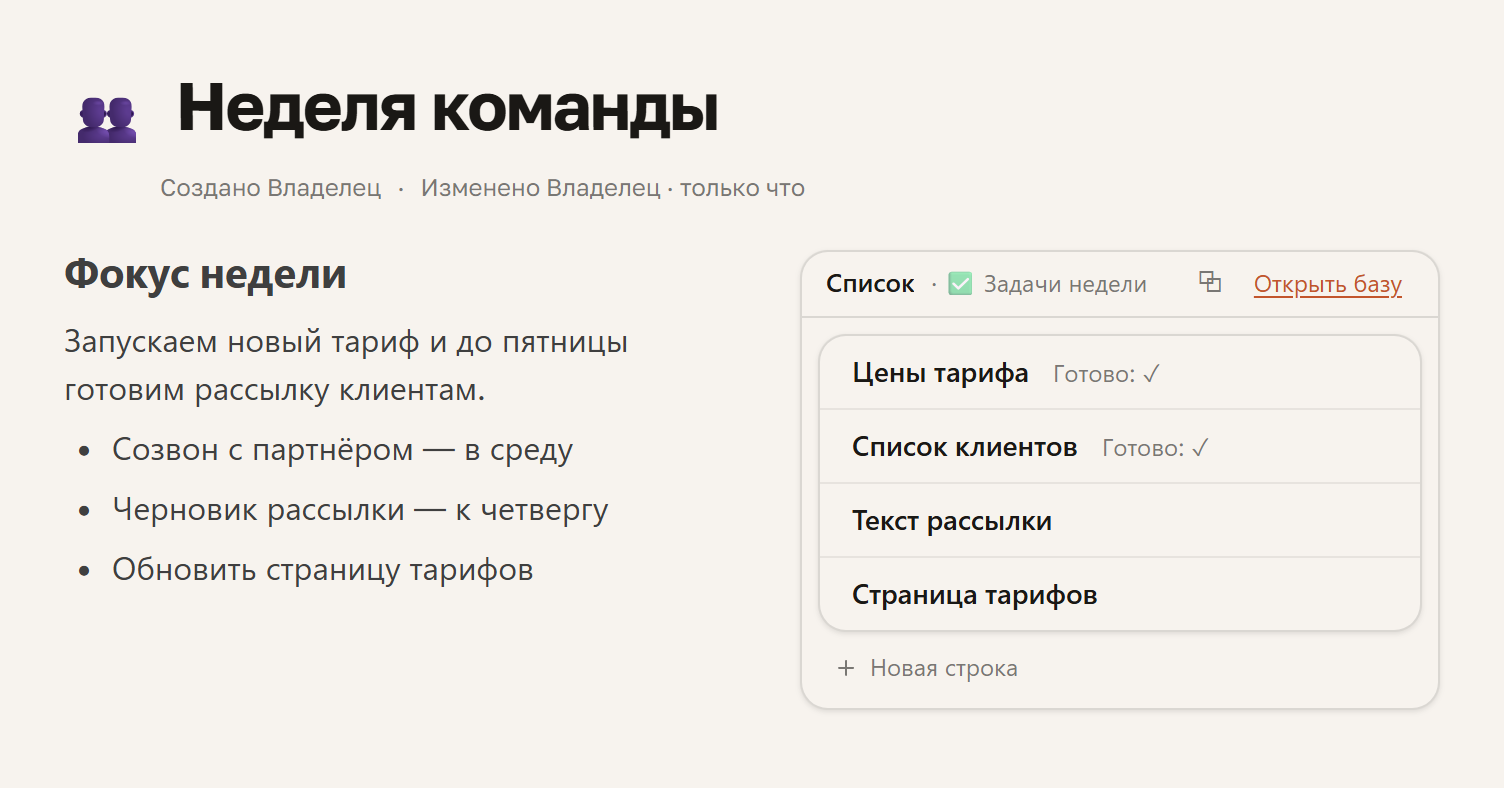
Блоки на странице теперь можно ставить рядом — в две, три или четыре колонки: текст слева, список или таблица справа.
Наберите «/» и выберите «2 колонки» или «3 колонки» — или возьмите блок за ⋮⋮ и отпустите у края другого блока. Ширину на компьютере меняет ручка между колонками; колонку можно добавить или убрать в меню ⋮⋮ блока внутри неё — «Добавить колонку», «Удалить колонку».
На телефоне колонки встают друг под другом. Колонки видны и на опубликованной странице, а ассистент по MCP читает их содержимое слева направо.
Доска и сгруппированная таблица теперь считают итог по каждой группе — например, сумму сделок на каждом этапе. Нажмите на число строк в шапке группы, в «Подсчёт по группе» выберите колонку и операцию — и значение появится у каждой группы.
Новый вид «Диаграмма»: столбцы, полосы, круг или линия — по колонке «Выбор», «Флажок» или «Люди» либо по дате, с разбивкой по месяцам. Значение — число строк или сумма, среднее, минимум или максимум числовой колонки. Диаграмма по выбору, флажку или дате видна и на опубликованной странице.
Просроченные даты подсвечиваются сами: в меню колонки даты включите «Подсвечивать просроченные», а в поле «Кроме» укажите исключение — например, строки с отметкой «Сделано» или с этапом «Оплачено».
А для денег появился формат «1 234 ₽» — целые рубли без копеек, рядом с прежним «1 234,50 ₽».
Глинка стала отвечать на вопросы о вашем пространстве заметно быстрее — и точнее там, где раньше ошибалась чаще всего.
Вопрос про названный месяц — «сколько километров за сентябрь?», «что было в марте?» — берёт строки ровно за этот месяц. «Какие задачи просрочены?» больше не показывает уже выполненные: отметка «Готово» учитывается.
Если из ответа открыть источник, кнопка «Назад» возвращает в тот же разговор. Оценка стоимости под полем вопроса уточнена: в среднем вопрос стоит около 5 кредитов.
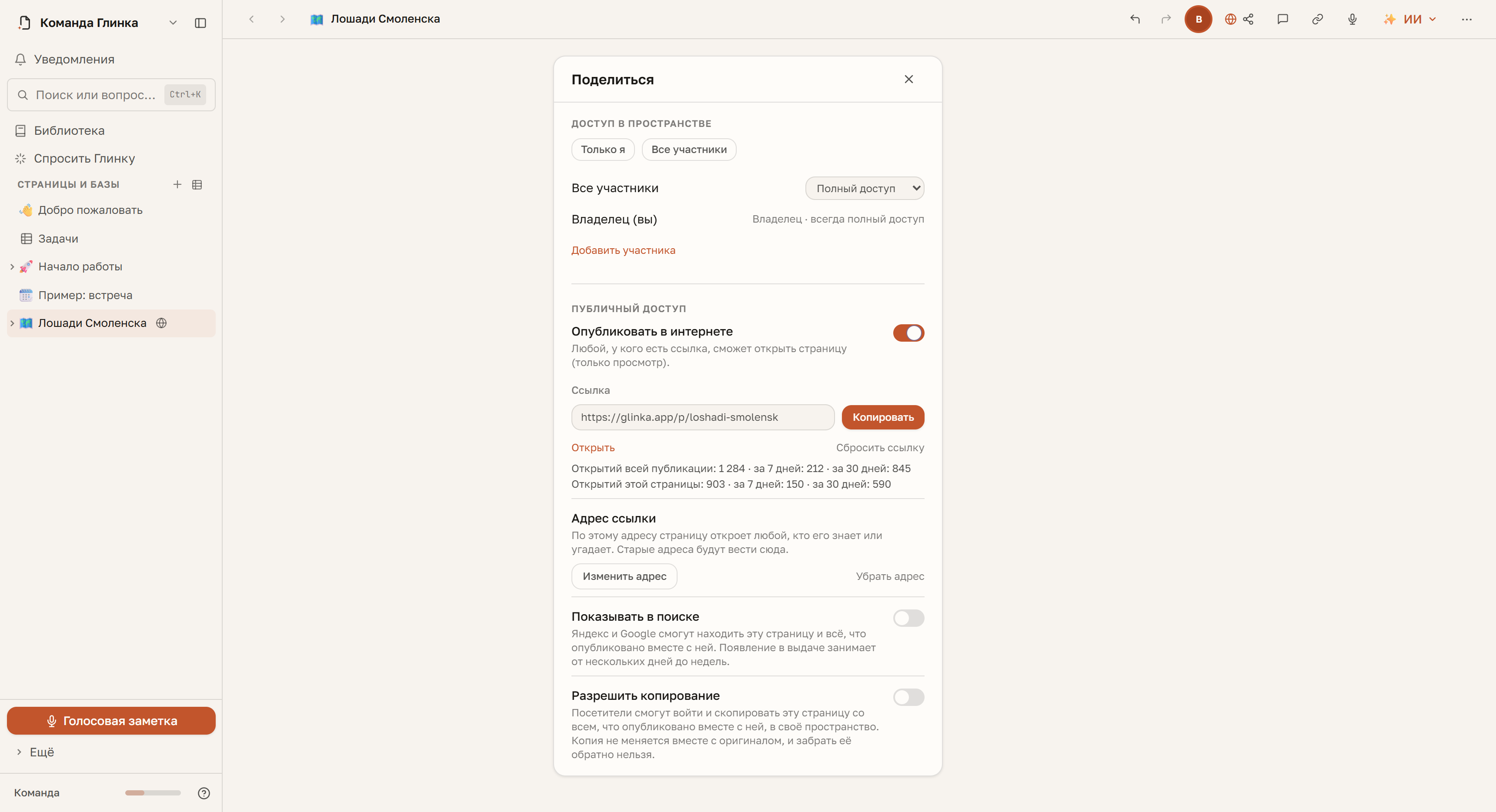
В диалоге «Поделиться» опубликованной страницы или базы теперь видно, сколько раз её открыли: всего, за 7 и за 30 дней.
У корня публикации две строки — открытия всей публикации и самой страницы или базы, у вложенной страницы — её собственная. Пока открытий нет, строки не видно.
Считаются открытия людьми: поисковые роботы и превью ссылок в мессенджерах не учитываются. Счётчик ничего не записывает о читателях — только число открытий за день, и на самой публичной странице его не видно.
Владелец теперь может сам удалить пространство, а любой пользователь — свой аккаунт. У пространства есть 30 дней, чтобы передумать.
Пространство удаляется в Настройках → Общие: введите его название и подтвердите. Публичные ссылки, токены MCP, автопродление и привязанная карта отключаются сразу, участники получают письмо. В течение 30 дней владелец находит пространство в списке «Удалённые» и может его восстановить или скачать экспорт, потом его страницы и базы удаляются. После восстановления токены MCP нужно выпустить заново.
Аккаунт удаляется в Настройках → Профиль. Глинка заранее показывает, какие пространства уйдут вместе с ним и из каких вы выйдете, а подтвердить нужно по ссылке из письма. Единственный владелец пространства с другими участниками сначала передаёт владение или удаляет пространство. В общих пространствах ваши страницы и комментарии останутся — их автором будет «Удалённый пользователь».
Аналог в Notion: Delete workspace, Delete my account
Внизу каждой опубликованной страницы появилась ссылка «Пожаловаться»: если публикация нарушает закон или чьи-то права, об этом можно сообщить в два шага.
Выберите причину, опишите, что не так, и при желании оставьте почту для ответа. Жалоба уходит команде Глинки — автор публикации её не видит.
Ассистент, подключённый по MCP, теперь загружает картинки и файлы на страницу и заменяет картинку, сохраняя её подпись и ширину. Для загрузки нужен ассистент, который умеет сам отправлять файлы, — например, Claude Code.
Он управляет и публикацией: открывает и снимает её, задаёт читаемый адрес, включает показ в поиске и копирование. Если в области есть таблицы с данными о людях, поиск и копирование с первого раза не включатся: Глинка вернёт ассистенту напоминание, чтобы он показал его вам.
Ещё ассистент читает обсуждение страницы и оставляет комментарий — от вашего имени, с упоминаниями и уведомлениями, как в приложении. Он дублирует страницы и базы, ставит новую страницу на нужное место среди соседних, задаёт иконку, которая сохраняется при переименовании, и читает строку базы по id, не перебирая таблицу. А заменяя текст страницы целиком, он может сверить версию: если страницу изменили, пока ассистент работал, замена не пройдёт.
Опубликованную страницу или базу теперь можно скопировать к себе: читатель нажимает «Скопировать к себе» и получает свою копию — с вложенными страницами, базами, строками и файлами.
Копирование разрешает автор — переключателем «Разрешить копирование» в диалоге «Поделиться» опубликованного корня; по умолчанию оно выключено. Там же видно, сколько раз публикацию скопировали. Если в области есть таблицы с данными о людях, Глинка напомнит об этом перед включением.
Читатель входит по ссылке из письма или через Яндекс ID и выбирает пространство — или создаёт новое. Копия ложится в корень выбранного пространства и считается по его тарифу: если не помещается в лимиты, копирование не начнётся. Участники в копии обезличены, а представления, связи и файлы, которые не переносятся, Глинка перечисляет до копирования и после.
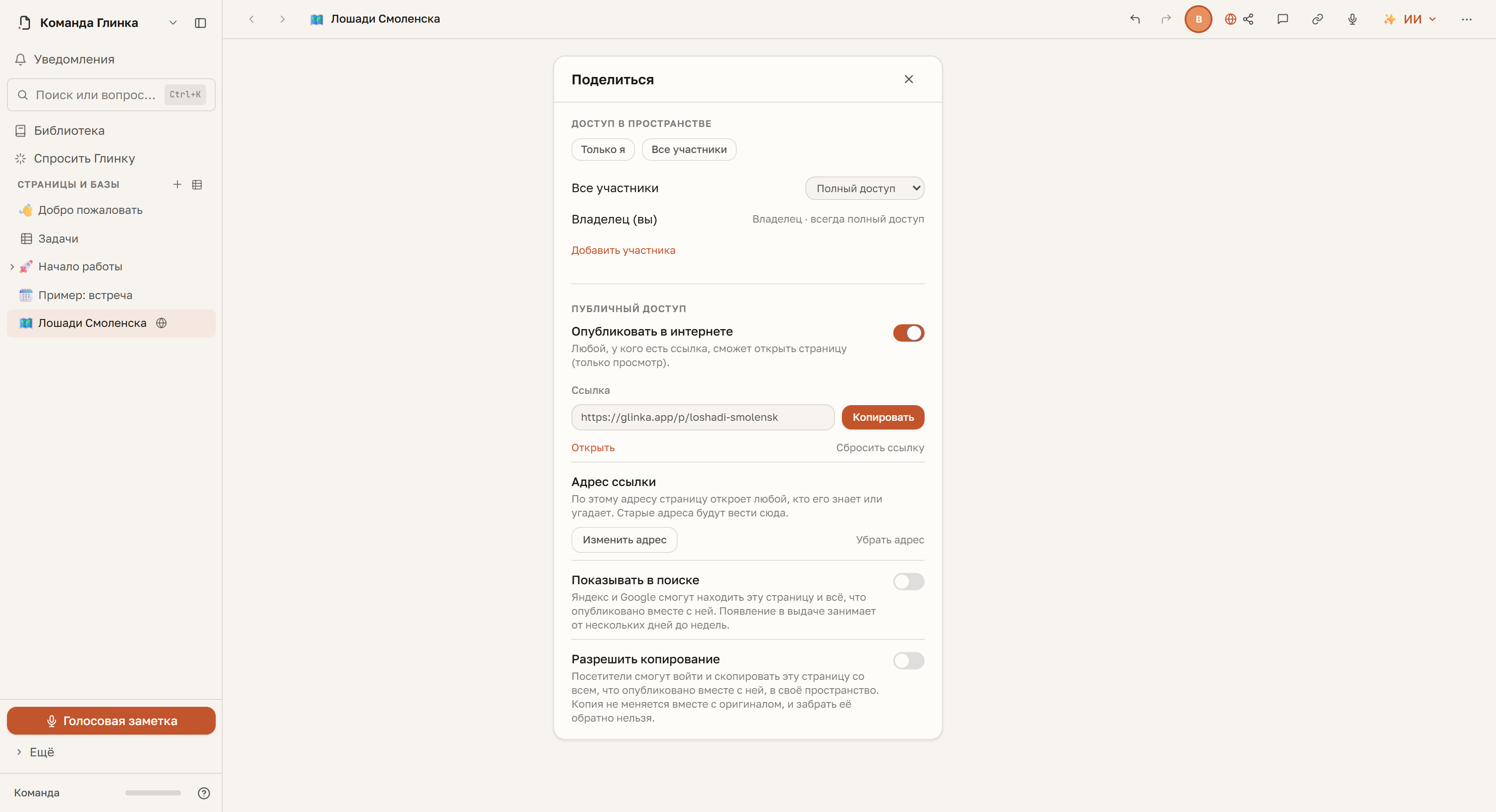
Опубликованной странице или базе теперь можно дать понятный адрес — например, glinka.app/p/loshadi-smolensk вместо длинной строки символов.
Адрес задаётся в диалоге «Поделиться», Глинка сразу предлагает вариант по названию. Такую ссылку удобно поставить в профиль, напечатать на визитке или продиктовать. Если адрес поменять, старый продолжит вести на страницу, и прежняя случайная ссылка тоже работает.
Адрес открывает любой, кто его знает: чтобы закрыть доступ, уберите адрес или снимите публикацию. Доступно на платных тарифах. А случайные ссылки новых публикаций стали вдвое короче.
Ссылка на опубликованную страницу или базу теперь приходит в Telegram, VK и другие мессенджеры с фирменной карточкой: значок и название страницы.
Карточка собирается сама — для каждой опубликованной страницы, вложенной страницы и базы, на всех тарифах, настраивать ничего не нужно. Уже разосланные ссылки тоже получат её, когда мессенджер обновит превью. Название рабочего пространства на карточке не показывается.
Опубликованную страницу или базу теперь можно открыть для поисковиков: в диалоге «Поделиться» появился переключатель «Показывать в поиске».
Пока он выключен — а так по умолчанию, — страница по-прежнему доступна только по ссылке. Включённый переключатель действует на всё, что опубликовано вместе с корнем: Яндекс и Google получают адрес страницы, карту вложенных страниц и полный текст, а ссылки внутри помечены как пользовательские. Появление в выдаче занимает от нескольких дней до недель. Выключение действует сразу: поисковики получают запрет на индексацию, а из выдачи страница уходит после их следующего обхода. Снятие публикации работает так же.
Доступно на платных тарифах. Если в области есть таблицы с данными о людях, Глинка напомнит об этом перед включением.
Разговор с Глинкой теперь сохраняется: у него есть адрес, который переживает перезагрузку и открывается с другого устройства.
Список «Разговоры» слева показывает сегодняшние и прежние; разговор можно переименовать, удалить или удалить все разом. Видите их только вы: ответ собран из того, что можете читать именно вы, поэтому поделиться им нельзя. Хранятся 90 дней с последнего вопроса.
Ответ можно сохранить как страницу — с вопросом, ответом, таблицей и ссылками на источники. Под ответом видно, сколько он занял времени; если подходящих строк больше, чем помещается под ответом, — ссылка «Открыть базу». Если ответ не помог, Глинка спросит «Что не так?» — и отправит вопрос и ответ команде Глинки только с вашего согласия.
Фильтры, сортировки, скрытые колонки и свёрнутые группы в базе теперь у каждого участника свои: настроили представление под себя — у коллег ничего не сдвинулось.
Чтобы поделиться настройкой с командой, нажмите «Сохранить для всех» — кнопка есть у тех, кто может редактировать базу. Название, вид, группировка, итоги и ширина колонок по-прежнему общие.
Личная настройка привязана к аккаунту, а не к устройству — она одна на ноутбуке и на телефоне. Открыв базу, фильтровать её теперь можно и с правом «Просмотр», и в пространстве, открытом только для чтения.
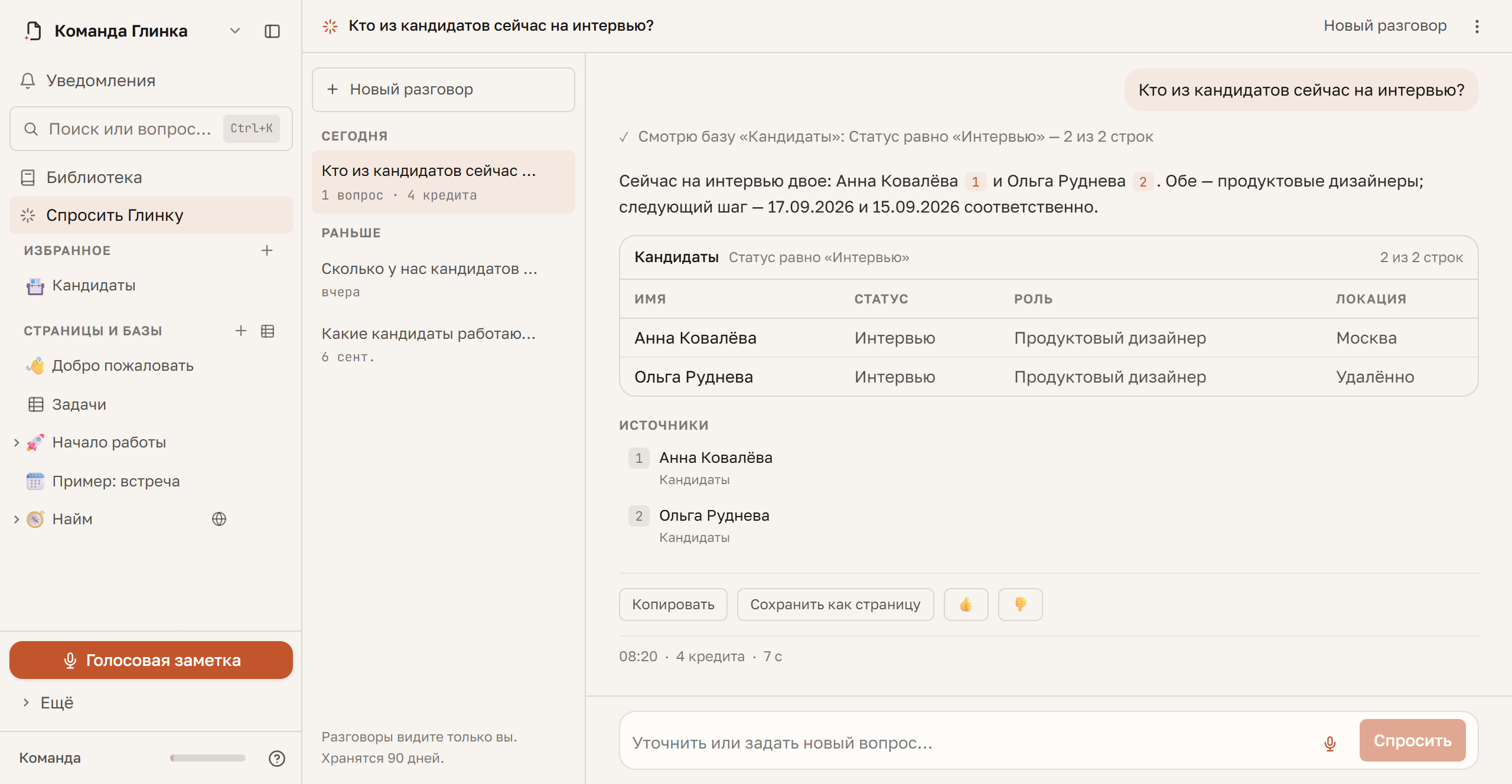
Спросите своё пространство обычными словами: «какие задачи просрочены?», «что решили на встрече по найму?», «какие файлы я загружал?». Глинка ищет по страницам, базам и строкам, отвечает — и приводит источники, каждый из которых можно открыть. Найденные строки показывает таблицей.
Видит ровно то, что видите вы, и отвечает только по вашим данным: если ответа в пространстве нет, так и скажет, а не придумает. Уточняющий вопрос продолжает тот же разговор. О конкретной странице или базе можно спросить прямо из её меню «⋯» — «Спросить Глинку об этом»; на телефоне вопрос удобно надиктовать.
«Спросить Глинку» — в меню слева или в палитре Ctrl+K: введите вопрос и нажмите Ctrl+Enter. Вопрос стоит примерно 4 кредита и доступен на всех тарифах.
В настройках, в карточке «Автопродление», появился «Способ оплаты»: видно, какой картой оплачена подписка. Рядом — «Отвязать карту».
Перед отвязкой Глинка говорит, что именно изменится: автопродление отключится, доступ сохранится до конца оплаченного периода, а следующий период можно будет оплатить вручную — при оплате карта сохранится снова.
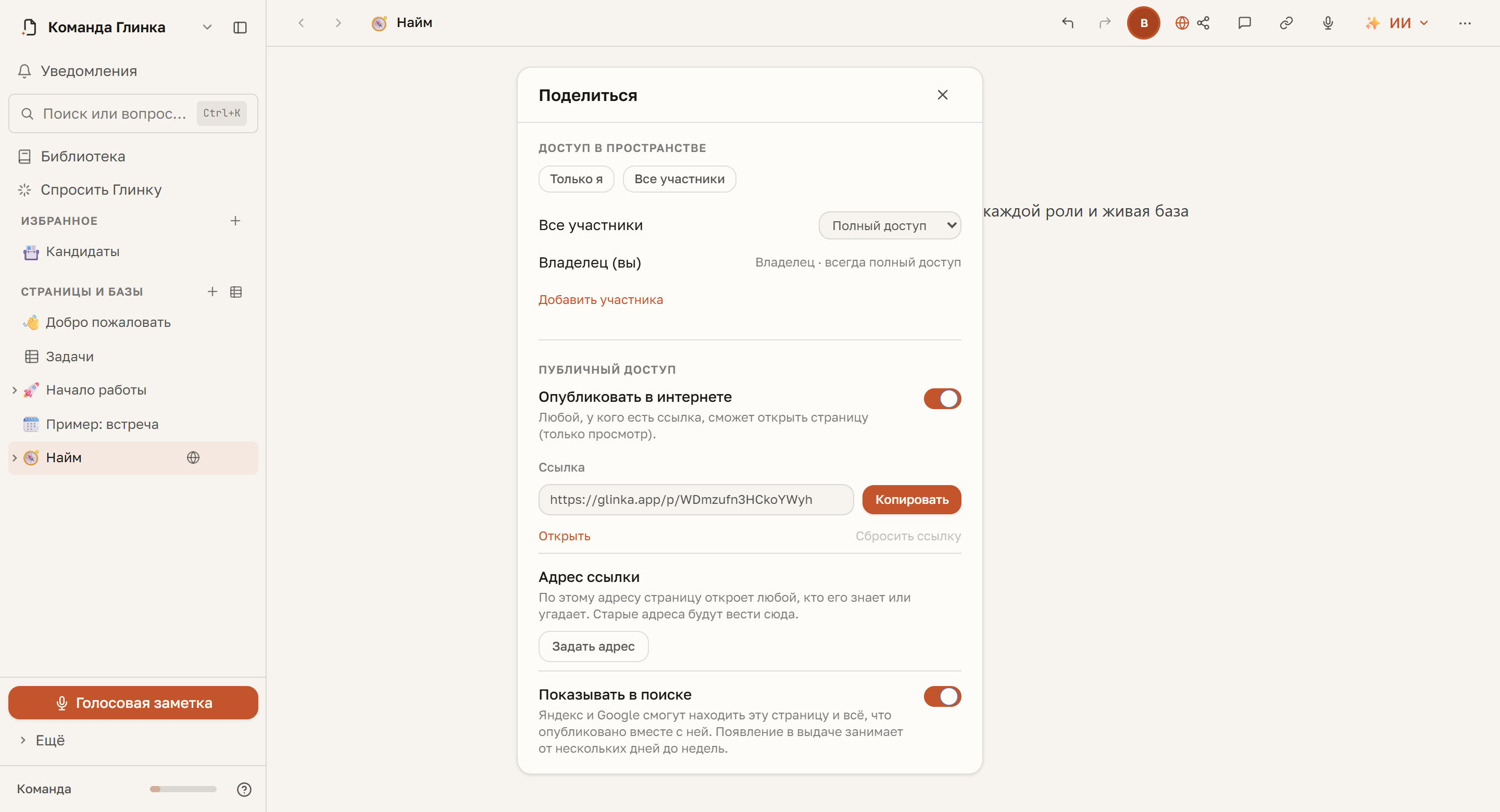
В диалоге «Поделиться» появился раздел «Доступ в пространстве». Для страницы или базы можно выбрать, что видят все участники — «Полный доступ», «Редактирование», «Просмотр» или «Нет доступа», — и добавить отдельных участников со своим уровнем. Есть два готовых варианта: «Все участники» и «Только я».
Права наследуются по дереву: у вложенной страницы доступ такой же, как у родителя, пока вы не зададите ей свои правила. Наследование потом можно вернуть.
Закрытая страница не видна нигде — ни в дереве, ни в поиске, ни в Библиотеке, ни в экспорте, ни через MCP. У страницы с ограниченным доступом в дереве и в шапке стоит замок, а если доступ только на чтение — пометка «Только просмотр». Изменение прав доходит до уже открытых вкладок, а при переносе страницы Глинка одной фразой говорит, кто потерял или получил доступ. Владелец пространства всегда сохраняет полный доступ, и закрыть доступ самому себе нельзя.
База, в которой ещё ничего нет, теперь предлагает два пути: «Импорт из CSV или Excel» — в том числе CSV-экспорт базы из Notion — и «Из шаблона»: Лиды, Задачи, Кандидаты, Контент-план.
Импорт наполняет именно эту базу, а не создаёт рядом вторую. Как только в базе появляются свои колонки или строки, предложение исчезает: в непустую базу импорт идёт через «Импорт» в боковой панели.
В боковой панели появилась «Библиотека»: плоский список всего, что есть в пространстве, — страницы и базы с путём, датой изменения и автором. Поиск идёт по названию и по пути, а чипы отбирают нужное: тип, «Мои», «Избранное», «Опубликованные», «Недавние».
«Недавние» — ваши последние открытые документы, до двадцати, и они одни и те же на всех устройствах. Ими же теперь заполнена пустая командная палитра Ctrl+K.
Со строкой списка можно работать, не открывая её: меню «⋯» — то же, что в дереве. А отмеченные строки можно разом добавить в избранное, перенести или отправить в корзину.
Несколько пространств на одном аккаунте можно держать открытыми одновременно — в разных вкладках или окнах. Каждая вкладка работает со своим пространством: адрес в строке браузера и есть то пространство, в которое вы пишете.
Так же ведёт себя установленное приложение. И файлы: вложение открывается из того пространства, которому принадлежит. Список в переключателе пространств обновляется каждый раз, когда вы его открываете.
Сфотографировали договор, страницу книги, чек? У картинки на странице появилось меню «⋯» с действием «Распознать текст» — распознанный текст встаёт под картинкой, готовый к правке. Передумали — «Отменить».
Со скан-PDF так же: «Извлечь как страницу» замечает, что текстового слоя нет, и предлагает распознать — перед запуском видна цена в кредитах. Печатный русский и английский текст, до 20 страниц за раз; повторное распознавание того же файла бесплатно. Рукописный текст пока не распознаётся.
Распознавание, как и весь ИИ Глинки, работает в российском облаке.
В шапке страницы и базы появились стрелки ← →: они ведут по истории ваших переходов в этой вкладке, а не по дереву. Горячие клавиши — Ctrl с квадратными скобками: открывающая ведёт назад, закрывающая — вперёд (⌘ на Mac); правый клик по стрелке открывает список «История переходов».
На телефоне стрелок нет — работает системная кнопка «Назад».
В настройках аккаунта появилась вкладка «Уведомления»: четыре переключателя — упоминания, комментарии на моих страницах, события воркспейса, новости Глинки (выключены, пока вы не согласитесь). Внизу каждого такого письма — «Отписаться от таких писем»: одно нажатие, без входа в приложение.
Новые события: участник присоединился или сменил роль, комментарий на вашей странице, кредиты на 80 % и 100 %, хранилище на 90 %, лимит бесплатного тарифа. После первого пространства приходит приветственное письмо.
Владельцы получают письма о подписке: конец пробного периода, приближение оплаты, подтверждение платежа, неудачное списание. Это служебные письма — они приходят всегда.
В настройках пространства у каждого участника появилось меню «⋯»: сделать владельцем, снять роль владельца, исключить из пространства. Сам участник может покинуть пространство. Последнего владельца нельзя исключить или понизить — сначала передайте владение.
Исключение действует сразу: закрываются сессии, отзываются MCP-токены, открытые редакторы отключаются. Записи и комментарии исключённого остаются, подпись меняется на «Бывший участник».
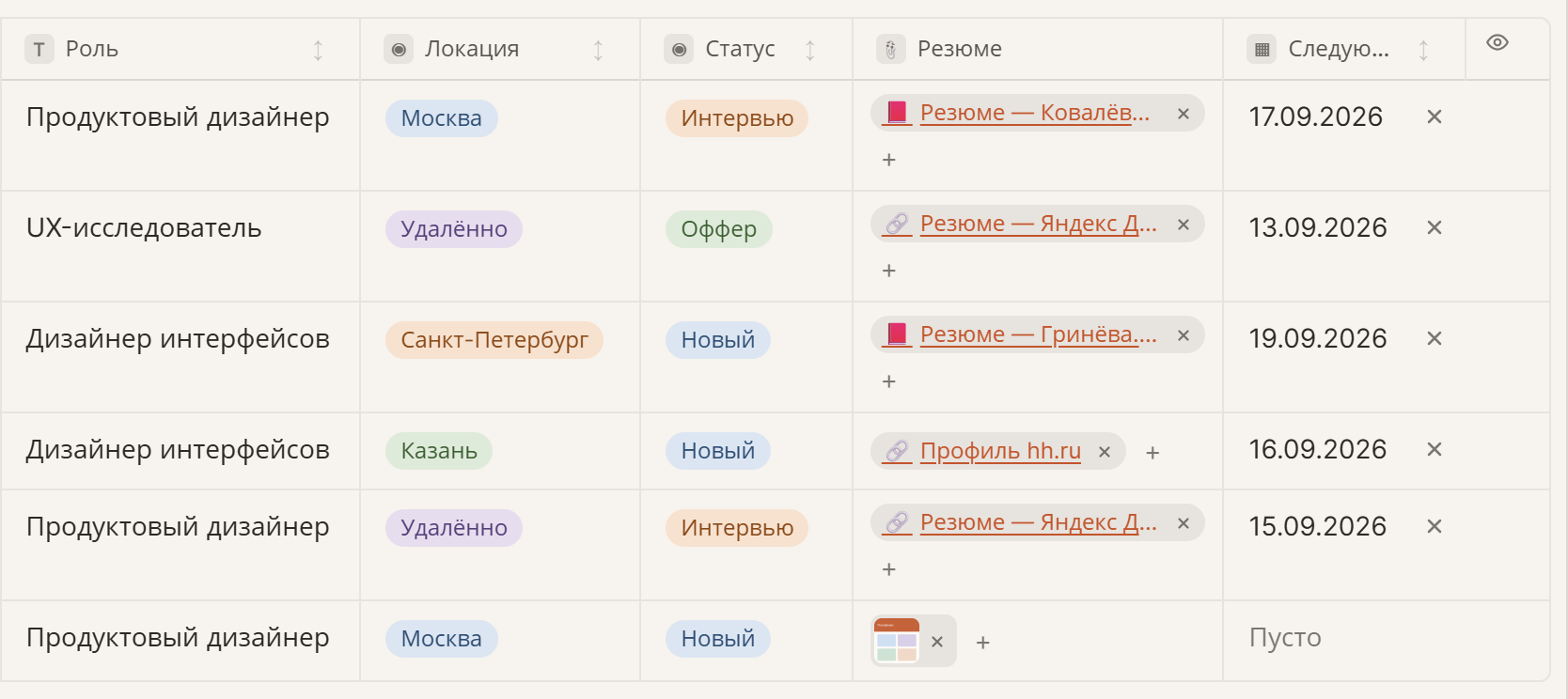
Новый тип колонки — «Файл»: в ячейку можно загрузить файл или вставить ссылку (Яндекс Документ, hh.ru, что угодно). Файл открывается в панели предпросмотра; на общей странице базы он доступен и читателям.
Картинка или ссылка вставляются в выбранную ячейку по Ctrl+V, а в чипе показывается миниатюра. При добавлении колонки «Файл», «Фото» и «Резюме» есть среди подсказок.
Опубликованная страница и раньше открывалась по ссылке вместе с подстраницами — теперь это видно и авторам: в дереве у каждой вложенной страницы стоит глобус, а подсказка объясняет, откуда доступ и где он настраивается. Ссылка одна, на корень; подстраницу нельзя случайно опубликовать второй раз отдельно.
Читатель на общей странице видит путь до корня и список «Вложенные страницы» внизу — по опубликованному разделу можно ходить, не возвращаясь к автору за ссылками. Если на странице уже есть блок «Подстраницы», он остаётся вместо автосписка.
У названия записи с заполненной страницей появился значок — в таблице, на доске, в списке, в календаре и на общей странице. Раньше приходилось открывать каждую, чтобы узнать, есть ли там что-то, кроме полей. Клик по значку открывает страницу записи.
Новый фильтр «Страница: есть / нет» находит записи без описания — или, наоборот, только те, где оно есть.
Выделите один или несколько абзацев и нажмите «ИИ» в панели форматирования: улучшить текст, исправить орфографию, упростить, перевести, сделать список, резюме. Результат сразу встаёт в документ, а в подсказке рядом — «Отменить»; Ctrl+Z тоже работает.
Перевод сам выбирает направление: русский текст — на английский, английский — на русский. «Резюме» добавляется после выделенного, остальные команды заменяют его.
На телефоне кнопка «ИИ» — в панели над клавиатурой. Каждый вызов оплачивается кредитами пространства, как и остальной ИИ.
Аналог в Notion: Notion AI — Improve writing, Fix spelling & grammar, Translate, Summarize
В меню «⋯» карточки файла появились «Извлечь как базу» и «Извлечь как страницу». Таблица (.xlsx, .csv) становится базой под страницей — через тот же мастер импорта с проверкой колонок; документ (.docx, PDF, Markdown, текст) — дочерней страницей с сохранёнными заголовками и форматированием.
Без ИИ и без кредитов: это точный перенос. У результата остаётся чип «Источник: файл» — по нему открывается исходник; если файл удалён, чип об этом скажет.
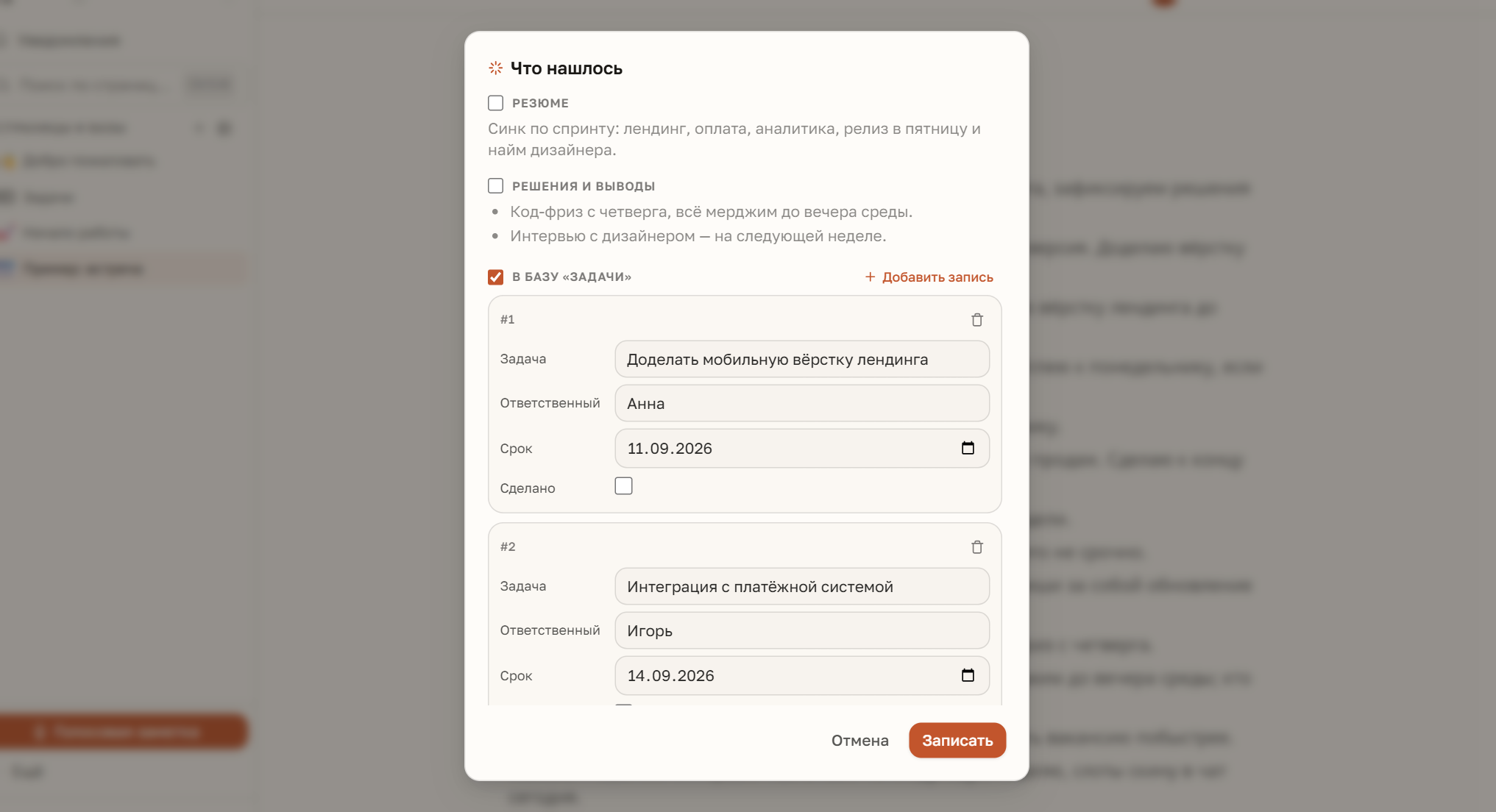
Одно действие вместо двух («Извлечь задачи» и «Решения и задачи»): ИИ читает страницу или выделенный фрагмент и предлагает записи для выбранной базы — «Задачи» после встречи, «Кандидаты» из брифа, «Лиды» из заметок о звонке. Что именно искать, задают колонки базы.
Перед записью — окно «Что нашлось»: резюме, решения и выводы, таблица записей, которую можно поправить. При повторном запуске видно, что добавится и что исчезнет, а строки, отредактированные руками, защищены и не перезаписываются.
Резюме и выводы можно записать и на саму страницу — в раздел «Итоги», рядом со списком того, что ушло в базу. «Резюме страницы» работает и без базы.
Под кнопкой «?» внизу боковой панели появилась строка «Оставить отзыв». К сообщению можно приложить скриншот, а страница, версия и устройство подставляются сами — и в форме видно, что именно уйдёт вместе с отзывом.
В «Что нового» под каждой записью есть вопрос «Полезно?» и два ответа в одно нажатие. После ответа появляется «Рассказать подробнее»: форма откроется уже привязанной к этой записи. То же действие есть в палитре Ctrl+K.
Ответ на почту — только с вашего согласия: в форме есть галочка с адресом из вашего профиля, и её можно снять.
Ассистент, подключённый по MCP, теперь создаёт базу одним вызовом — с колонками нужных типов и вариантами для списков — и затем растит её: добавляет и переименовывает колонки, добавляет, переименовывает и переставляет варианты в списках, меняет название базы, убирает строки и колонки.
Убранное восстанавливается тем же путём в течение 30 дней — вместе со значениями ячеек и страницей строки. Последнюю текстовую колонку базы ассистент убрать не может: без неё у строк нет заголовка.
Смена типа колонки и удаление варианта из списка ассистенту по-прежнему недоступны: это может испортить данные, поэтому делается только в приложении с подтверждением.
У карточки файла появилось меню «⋯»: открыть, скачать, заменить, переименовать, подписать, удалить. На компьютере оно показывается при наведении, на телефоне — всегда. Если файл не принят, Глинка называет его и причину.
На телефоне и в установленном приложении файлы открываются в том же окне: PDF — целиком, HTML, текст и медиа — на отдельном экране с кнопкой «назад». Документы, которые нельзя показать, скачиваются, а страница остаётся на месте.
Кнопка «?» внизу боковой панели показывает две последние записи этой страницы и ссылку на все. Непросмотренные записи отмечены точкой, а главная новинка выпуска выделена карточкой над тарифом — её можно открыть или закрыть.
Баннер «Доступна новая версия» теперь ведёт на эту страницу, чтобы было понятно, что именно прилетело.
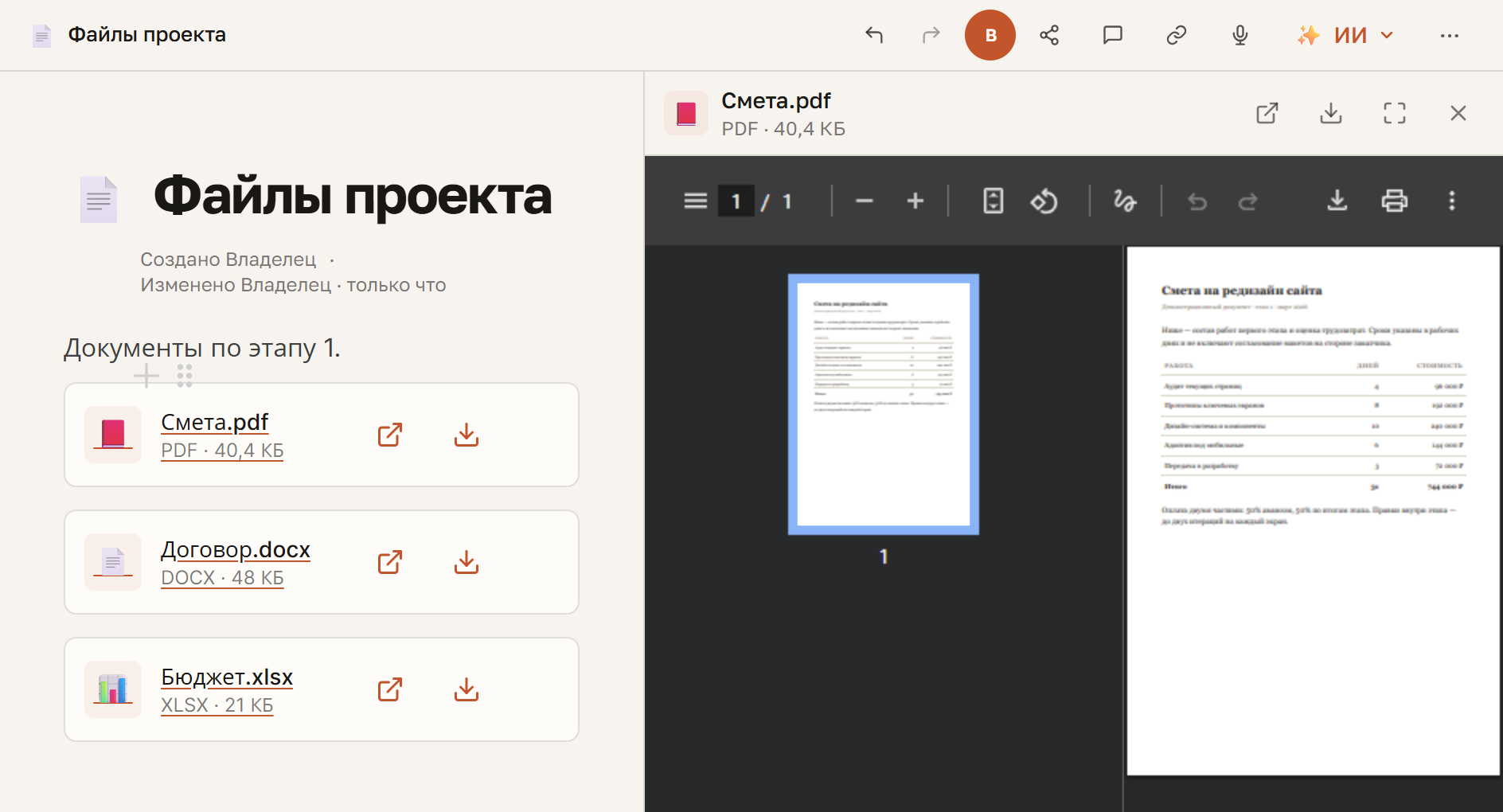
На страницу можно перетащить не только картинку — PDF, документ, таблицу, архив. Файл становится карточкой с именем и размером, а PDF, HTML и медиа открываются в правой панели без скачивания.
Файлы попадают в экспорт и доступны через MCP. Лимит на файл — 10 МБ на бесплатном тарифе и 25 МБ на платных.
Поле поиска закреплено сверху и не уезжает при прокрутке длинного дерева. В «Избранное» можно добавлять прямо из раздела — через «+», без поиска страницы в дереве.
Список показывает семь последних; остальные — по «Показать все». Убрать из избранного можно из самого списка.
На телефоне открытая страница переживает потерю сети: обновите её без связи — она откроется с устройства, правки сохранятся и отправятся, когда связь вернётся.
Список страниц при обрыве не притворяется пустым: видно «Не удалось обновить» и «Повторить», а при появлении сети он обновляется сам. Один тихий значок в шапке сообщает и об отсутствии сети, и о потере связи с сервером.
Мобильная версия переработана целиком: нижняя панель с меню, поиском и входящими, редактор с тулбаром над клавиатурой, базы в виде компактного списка с открытием строки по тапу.
Голосовая заметка, новая страница и новая строка — из одного листа внизу экрана. На узком экране умещается в три раза больше строк, чем раньше.
На Android Глинку можно установить как приложение: иконка на рабочем столе, отдельное окно без адресной строки, запуск за секунду.
Откройте glinka.app в Chrome — появится предложение установить. Или через меню браузера: «Установить приложение». На компьютере — тоже: в Chrome нажмите значок установки в адресной строке.
В фильтрах по дате появились «в этом месяце» и «в прошлом месяце». Представление с таким фильтром не нужно править первого числа — оно само показывает нужный месяц.
«Подсчёт» под таблицей — сумма, среднее, минимум, максимум, число строк — теперь работает и во встроенных представлениях на страницах, так же как на самой базе.
Заполнение колонки с помощью ИИ и «Выбрать все» теперь охватывают все строки базы, а не только загруженные на экран.
Сотни строк заполняются примерно за минуту, а перед запуском видна честная оценка времени. Заполняются только пустые ячейки — то, что вы вписали руками, остаётся. Инструкция вида «везде поставь Да» выполняется буквально для каждой строки.
Колонку с датами, которые приехали из импорта текстом, можно превратить в настоящую дату. Понимает 12.03.2026, 2026-03-12, «12 марта 2026», 2-Jan-2023 и другие частые форматы.
Перед превращением — предпросмотр: сколько значений распознано, сколько нет. Если непонятно, что первое — день или месяц, Глинка спросит. После этого по колонке работают сортировка и фильтры по датам.
Любую базу теперь можно скачать как XLSX — с типами колонок, а не просто текстом. Страницу — сохранить в PDF через обычную печать: вёрстка для бумаги, без лишнего интерфейса.
Экспорт в Markdown и CSV никуда не делся. Ваши данные — ваши, в любом формате.
Переключите базу в доску или календарь — колонка для группировки или даты подберётся сама. Какая выбрана, видно на чипе над представлением; там же её можно сменить.
Новая колонка стала проще: при вводе имени Глинка подсказывает подходящие названия и сама выбирает тип — «Срок» становится датой, «Готово» — галочкой.
Во время записи виден обратный отсчёт и уровень звука. Запись длиннее 30 секунд больше не пропадает: на пределе она останавливается сама и распознаётся.
Дневной лимит голосового ввода показан до начала записи. Если он исчерпан, Глинка так и скажет и назовёт время, когда лимит обновится.
Ассистент, подключённый по MCP, теперь переносит страницы и базы внутри дерева и отправляет лишнее в «Корзину». Раньше он умел только читать, создавать и добавлять строки.
Четыре действия: переместить страницу, переместить базу, убрать страницу (вместе с вложенными или оставив их на месте), убрать базу. Ничего не удаляется насовсем — всё восстанавливается из «Корзины» в приложении.
Глинка открыта для всех. Страницы, базы и заметки в одном пространстве; данные хранятся в России, оплата в рублях.
С чего начинаем: импорт из Notion и из CSV или Excel, таблица, доска, список и календарь на одной базе, совместное редактирование в реальном времени, комментарии и упоминания, история версий, экспорт в Markdown и CSV. ИИ разбирает текст в строки базы и заполняет колонки по инструкции, голос превращается в строку, а MCP-сервер подключает Глинку к вашему ассистенту. Войти можно через Яндекс ID или по ссылке на почту.
Глинка получила собственный MCP-сервер. Подключите её к Claude или другому ассистенту с поддержкой MCP — и он сможет читать ваши страницы, искать по базе и добавлять строки прямо из чата.
Подключение занимает две минуты: персональный токен в разделе «Интеграции», одна ссылка в настройках ассистента. Доступно на платных тарифах.
Надиктуйте — и Глинка сама разложит сказанное по колонкам базы. «Встреча с Ивановым в пятницу, бюджет двести тысяч» превращается в строку с датой, названием и суммой.
Перед вставкой вы видите предпросмотр и можете поправить любую ячейку. Распознавание речи работает через Яндекс SpeechKit — данные не покидают Россию.