Как опубликовать документ по ссылке: вакансия, бриф или памятка без файла во вложении
Обновлено 4 октября 2026
Описание вакансии, бриф подрядчику, памятка для клиента — такие документы обычно уходят файлом: docx во вложении, PDF в чате. Через неделю в тексте находится опечатка или меняются условия, и начинается «вот исправленная версия», «смотрите последний файл, не тот». У одного открылась старая копия, второй не смог открыть docx с телефона, третий переслал коллеге файл трёхдневной давности.
Ссылка вместо файла снимает это. Документ живёт в одном месте, вы правите его там же, где писали, а все, у кого есть ссылка, видят текущую версию. Получателю не нужны ни аккаунт, ни приложение: страница открывается в браузере, на компьютере и на телефоне.
Ниже — как это устроено в Глинке на примере описания вакансии из демонстрационного пространства. Тот же порядок подходит для брифа, памятки, правил или прайса.
Как это выглядит в Глинке
1. Документ — обычная страница
Пишете в Глинке как в любом редакторе: заголовки, списки, цитаты, картинки, таблицы, файлы. Описание вакансии в примере — страница внутри брифа «Дизайнер продукта — бриф», а бриф — внутри ветки «Найм». Документ лежит рядом с работой, к которой относится, а не в папке «Загрузки». Как устроен найм вокруг него — в статье «Ведём найм в одном пространстве».
2. Опубликовать — один переключатель
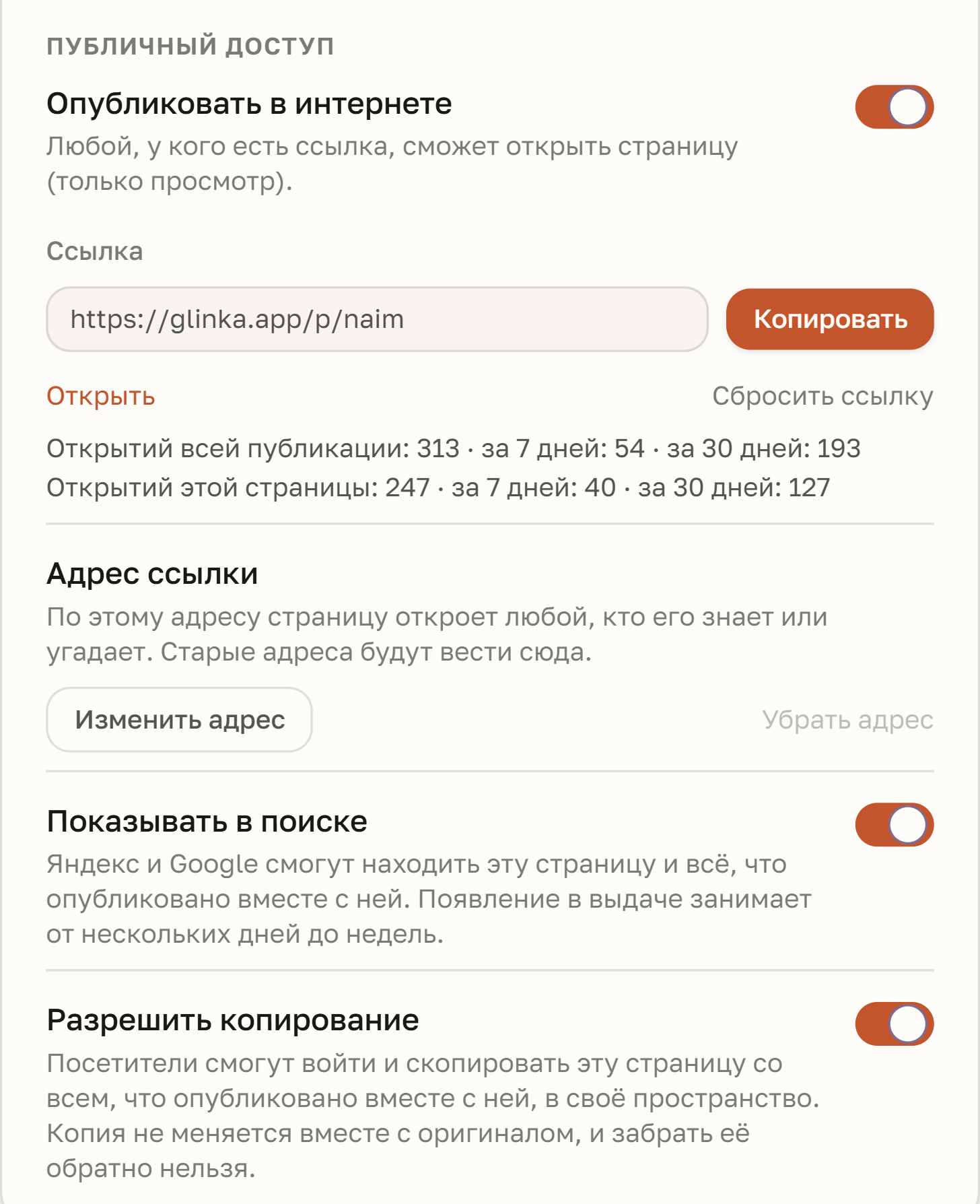
В шапке страницы есть кнопка «Поделиться». В разделе «Публичный доступ» включаете «Опубликовать в интернете». Глинка переспросит, потому что страница и все вложенные в неё станут доступны любому, у кого есть ссылка. После подтверждения появляется сама ссылка с кнопками «Копировать» и «Открыть».
Читатель может только смотреть — ни править, ни комментировать. Публиковать можно на любом тарифе, включая бесплатный.
На платных тарифах вместо случайного набора символов можно задать адрес: у ветки из примера это glinka.app/p/naim. Такую ссылку не стыдно поставить в объявление и легко продиктовать по телефону. Если потом смените адрес, старый продолжит вести на ту же страницу.
3. Что видит тот, кто открыл ссылку
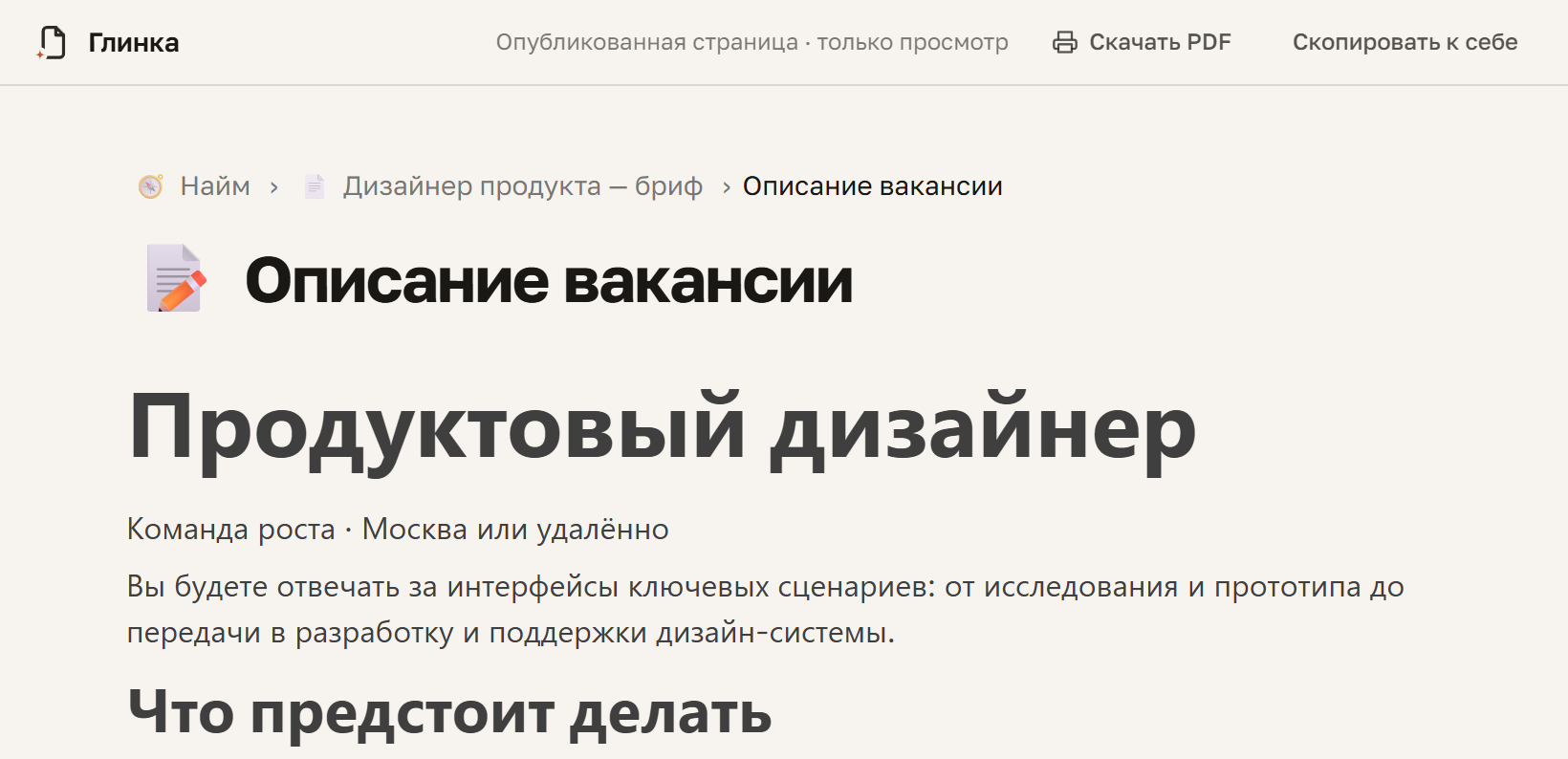
Получатель видит страницу без интерфейса редактора. Сверху — путь до опубликованной ветки: «Найм › Дизайнер продукта — бриф › Описание вакансии», ниже — сам текст. Кнопка «Скачать PDF» сохраняет страницу файлом — для тех, кому всё-таки нужен документ: в отдел кадров, в архив, на печать.
Если вы разрешили копирование (об этом ниже), рядом будет кнопка «Скопировать к себе».
4. Одна публикация — ссылка на каждую страницу внутри
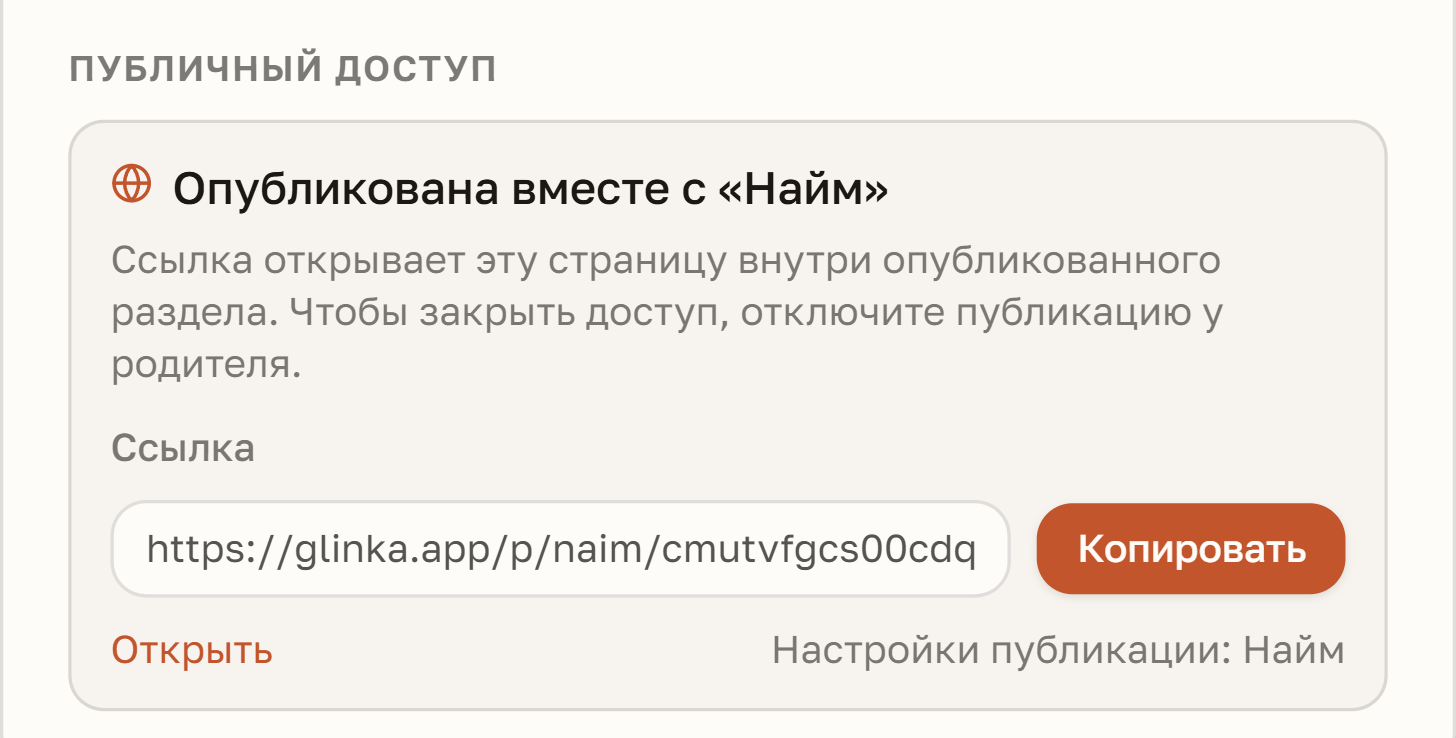
Публикуется не одна страница, а ветка. «Найм» опубликован один раз, и у каждой страницы под ним есть своя ссылка: описание вакансии отправляете на площадки и в чаты, ссылку на весь «Найм» — рекрутеру, которому нужна полная картина. В «Поделиться» у вложенной страницы написано «Опубликована вместе с «Найм»», и там же её собственная ссылка. Закрыть доступ можно только целиком — у той страницы, с которой опубликована ветка.
Отсюда правило: всё, что лежит под опубликованной страницей, видно читателю. Черновики и внутренние заметки держите в соседней ветке, а не внутри опубликованной.
5. Правки — без пересылки
Нашли опечатку или поменялись условия — правите страницу как обычно. Кто откроет ссылку после этого, увидит новую версию, а вам не нужно никому ничего рассылать заново.
Снять публикацию можно в любой момент тем же переключателем, и ссылка перестанет открываться. Включите снова — заработает та же ссылка, перерассылать её не придётся. Показ в поиске и копирование при снятии выключаются, их включают заново.
6. Поиск, копии и открытия — по желанию
Под ссылкой опубликованной ветки есть ещё три вещи:
- «Показывать в поиске» — на платных тарифах. Яндекс и Google смогут находить страницу и всё, что опубликовано вместе с ней. Появление в выдаче занимает от нескольких дней до недель, выключить можно в любой момент. Вакансии и памятке для клиентов это на пользу, брифу подрядчику — нет.
- «Разрешить копирование». Читатель входит в Глинку и копирует ветку в своё пространство — удобно для шаблонов и чек-листов. Копия живёт своей жизнью: ваши правки до неё не доходят, и забрать её обратно нельзя.
- Сколько раз открывали — всю публикацию и эту страницу, за 7 и за 30 дней. Превью ссылки в Telegram, VK и WhatsApp в счёт не идут, так что ноль — повод проверить, дошла ли ссылка.
Три документа, которые стоит отправлять ссылкой
- Описание вакансии. Одна ссылка для площадок, чатов и знакомых, которые «перешлют, если что». Поменялись формат работы или этапы отбора — правите один раз. Показ в поиске стоит включить.
- Бриф подрядчику. Задача, сроки, референсы, что считается готовым. Подрядчик открывает его с телефона и видит последнюю версию, а не ту, что ушла в понедельник. Показ в поиске не нужен.
- Что знать клиенту. Как проходит заказ, оплата, сроки, частые вопросы. Ссылку удобно поставить в автоответ и отправлять после первого звонка. Если хотите, чтобы эту памятку находили новые клиенты, включите показ в поиске.
Живой пример
Описание вакансии продуктового дизайнера открыто в демонстрационном пространстве: путь от «Найма», «Скачать PDF», «Скопировать к себе». Вакансия и команда вымышленные. Вся ветка опубликована по адресу glinka.app/p/naim — оттуда видны бриф и база кандидатов.
Что дальше
- Возьмите документ, который пересылаете чаще всего, — памятку, прайс, правила, — опубликуйте его и замените вложение в шаблоне письма ссылкой.
- Опубликовать можно и базу данных: читатель увидит таблицу. Так получается прайс или расписание, которое у всех обновляется сразу.
- Глинка доступна из России, оплачивается в рублях и хранит данные в Яндекс Облаке. Начать можно бесплатно: Попробовать Глинку.