Учёт учеников репетитора: расписание, домашние задания и оплата в одной таблице
Обновлено 7 октября 2026
У репетитора с пятью-десятью учениками учёт расползается по трём местам. Расписание — в переписке, что задано и что не получается — в заметках телефона, оплаты — в банковском приложении. В конце месяца сверка «кто за что заплатил» превращается в листание чатов, а перед занятием приходится вспоминать, на чём остановились.
Таблица в Excel соберёт даты и суммы, но заметкам об ученике в ней тесно: цель, план до экзамена, что получается и что нет — в ячейку это не помещается. В Глинке учёт — две таблицы, занятия и ученики, и у каждого ученика есть своя страница.
Ниже — как это устроено на примере репетитора английского из демонстрационного пространства: шесть взрослых учеников, онлайн и очно, оплата поурочно и пакетами. Для преподавателя математики, музыки или тренера порядок тот же.
Как это выглядит в Глинке
1. Занятия: одна строка — одно занятие
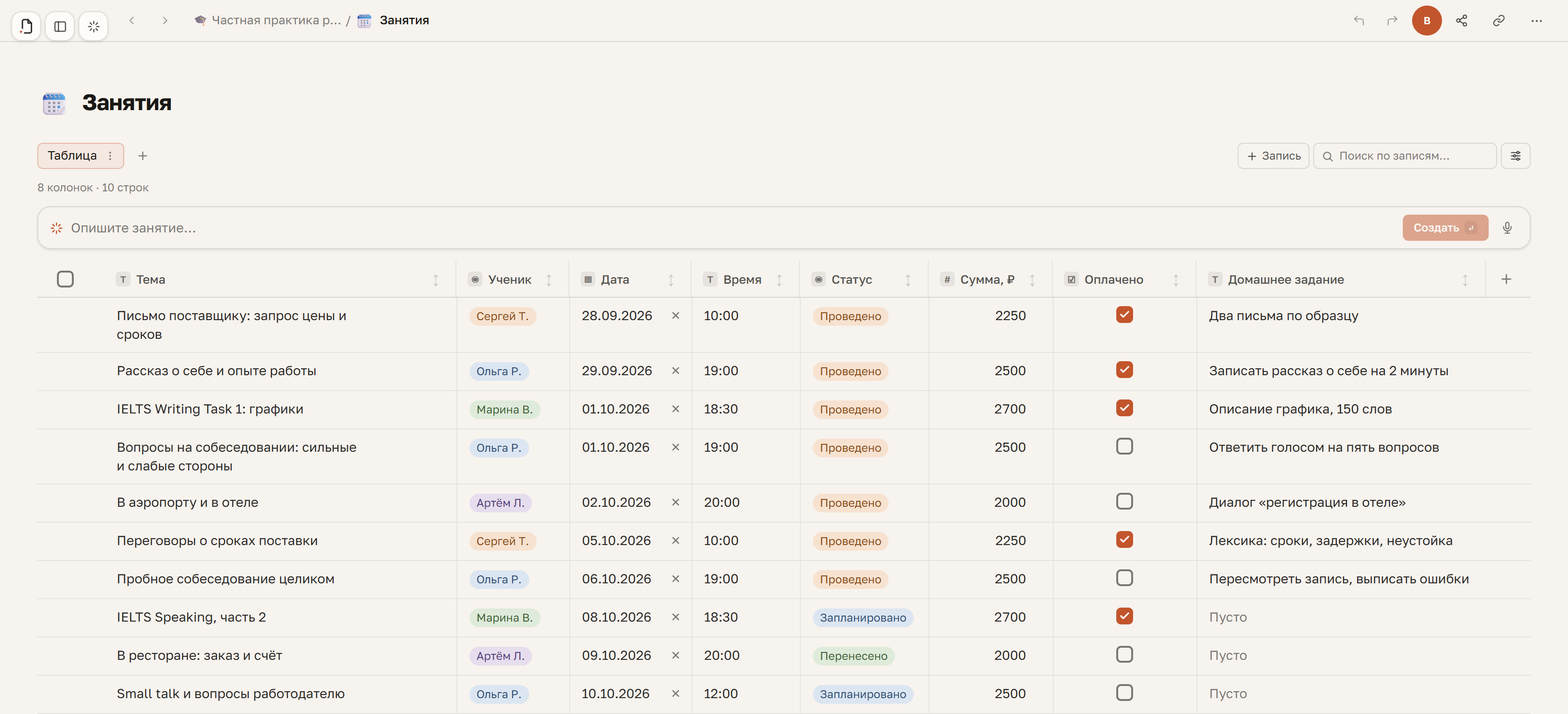
Главная таблица — «Занятия». В примере в ней десять занятий за две недели, с 28 сентября по 10 октября.
- Тема — о чём занятие: «Пробное собеседование целиком», «IELTS Writing Task 1: графики».
- Ученик — выбор из списка. Имена правятся в меню колонки, а по ученику удобно отфильтровать месяц одного человека.
- Дата и Время — когда.
- Статус — «Запланировано», «Проведено», «Перенесено», «Отменено».
- Сумма, ₽ — стоимость этого занятия: в пакете она ниже, чем у разового.
- Оплачено — галочка.
- Домашнее задание — одной фразой, чтобы следующему занятию было с чего начаться.
2. У каждого ученика — своя карточка
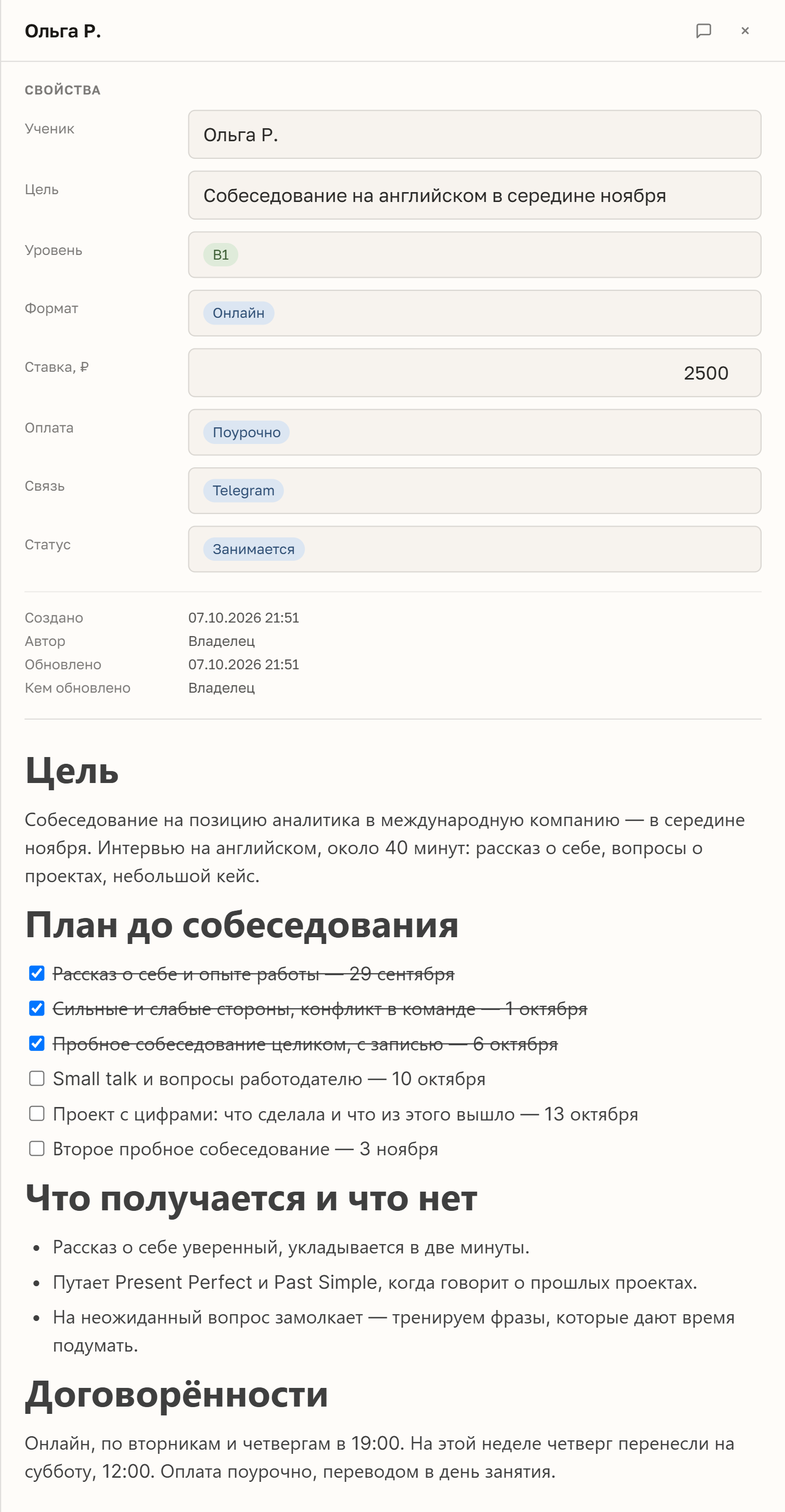
Вторая таблица — «Ученики»: цель, уровень, формат, ставка, как платит, где на связи и статус — «Занимается», «На паузе», «Закончили». Это то, по чему ищут и фильтруют. Всё остальное — на странице строки: откройте ученика, и под свойствами будет место для текста.
В примере у Ольги Р. там цель — собеседование на английском в середине ноября, — план до собеседования с галочками и заметки «что получается и что нет»: рассказ о себе уверенный, а Present Perfect и Past Simple в рассказе о проектах пока путаются. Перед занятием достаточно открыть карточку, и понятно, с чего начать.
3. Кто не заплатил
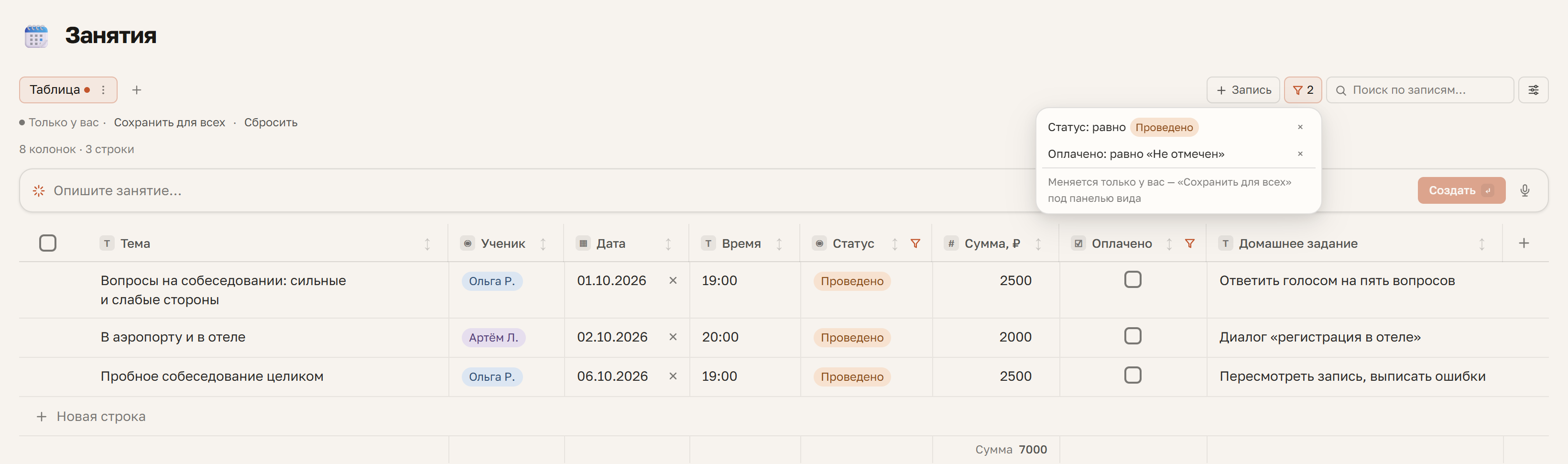
Главный вопрос в конце месяца — кто за что ещё не заплатил. Поставьте в «Занятиях» фильтр из двух условий: «Статус» — «Проведено», «Оплачено» — без галочки. В примере останутся три строки: два занятия Ольги Р. и одно Артёма Л.
Чтобы увидеть сумму, наведите курсор на пустую строку под колонкой «Сумма, ₽», откройте «Подсчёт» и выберите «Сумма». Внизу появится 7 000 ₽ — столько осталось получить. Подсчёт берёт только строки, которые видны после фильтра, поэтому в обычной таблице та же ячейка покажет сумму за все занятия.
Фильтр — ваш личный: если с таблицей работает кто-то ещё, он видит её целиком, пока вы не нажмёте «Сохранить для всех».
4. Пакеты, переносы и отмены
Когда ученик оплачивает пакет, его занятия из пакета заводятся сразу с галочкой «Оплачено» и ценой занятия в пакете. Дату и сумму оплаты удобно записать в карточке ученика — так в примере сделано у Марины В. Отфильтруйте «Занятия» по ученику, и видно, сколько занятий из пакета уже прошло.
Перенос — это статус «Перенесено» у старой строки и новая строка на новую дату. Отмена — «Отменено». Строки не удаляют: по ним видно, сколько занятий срывалось и у кого.
5. Правила — ссылкой, а не сообщением
Перенос не позже чем за сутки, оплата в день занятия, пакет на два месяца — такие правила проще один раз записать и отправлять ссылкой. В примере это страница «Правила для ученика». Опубликуйте её — получится ссылка, которая открывается без регистрации, а исправленные правила ученик увидит по той же ссылке. Как публиковать страницу — в статье о документе по ссылке.
6. Спросите Глинку
Вопрос «сколько мне должны за октябрь?» можно задать словами — на странице «Спросить Глинку» в боковом меню. Ответ придёт по вашим данным, со ссылками на строки, из которых он собран.
Не только английский
- Математика, музыка, спорт. Вместо уровня — класс, программа или разряд; вместо IELTS — экзамен, концерт или соревнование.
- Групповые занятия. В «Ученике» — название группы, а состав группы и договорённости — на её странице в «Учениках».
- Работа по записи. Мастер маникюра или фотограф: вместо темы — услуга, домашнего задания нет, остальное то же.
Живой пример
Учёт учеников репетитора открыт в демонстрационном пространстве: «Занятия» на две недели, «Ученики» с карточками Ольги Р. и Марины В., памятка «Как вести учёт», «Правила для ученика» и пример месяца с одним учеником. Ученики вымышленные. Кнопка «Скопировать к себе» заберёт дерево целиком в ваше пространство — останется заменить учеников на своих и завести занятия на неделю.
Что дальше
- Скопируйте пример, заведите занятия на неделю и поставьте себе правило: в последний день месяца открыть фильтр «Проведено» без оплаты.
- Цены на занятия удобно держать на отдельной странице по ссылке: прайс-лист без сайта.
- Глинка доступна из России, оплачивается в рублях и хранит данные в Яндекс Облаке. Начать можно бесплатно: Попробовать Глинку.