Как вести учёт клиентов ИП: клиенты, сделки и следующий шаг в двух таблицах
Обновлено 2 октября 2026
Пока клиентов пять, их держишь в голове. Когда их двадцать, а работа идёт параллельно — замеры, расчёты, монтажи, — память начинает подводить: кому обещали прислать расчёт, кто ждёт счёт, кому пора написать, потому что он молчит вторую неделю. Переписка лежит в Telegram, договорённости — в заметках телефона. Клиент остывает не потому, что передумал, а потому что про него забыли.
Обычный совет — завести CRM. Но большинству ИП и самозанятых не нужна система с воронками, ролями и интеграциями. Нужно одно место, где у каждого клиента записано, что с ним было, а у каждой сделки — какой следующий шаг и к какому дню. Это две таблицы и 10–15 минут в день: простая CRM для ИП без отдельной CRM.
Ниже — как это устроено в Глинке на примере мастерской мебели на заказ, где работают двое мастеров. Пример открыт по ссылке в конце, и его можно скопировать к себе.
Как это выглядит в Глинке
1. Клиенты отдельно, сделки отдельно
Первая таблица — «Клиенты»: кто это, как связались (Telegram, звонок, заявка с сайта), откуда пришёл (рекомендация, VK, поиск), статус и дата последнего контакта. Плюс короткая заметка — то, что важно помнить к следующему разговору: «решают вместе с женой, звонить после 18:00».
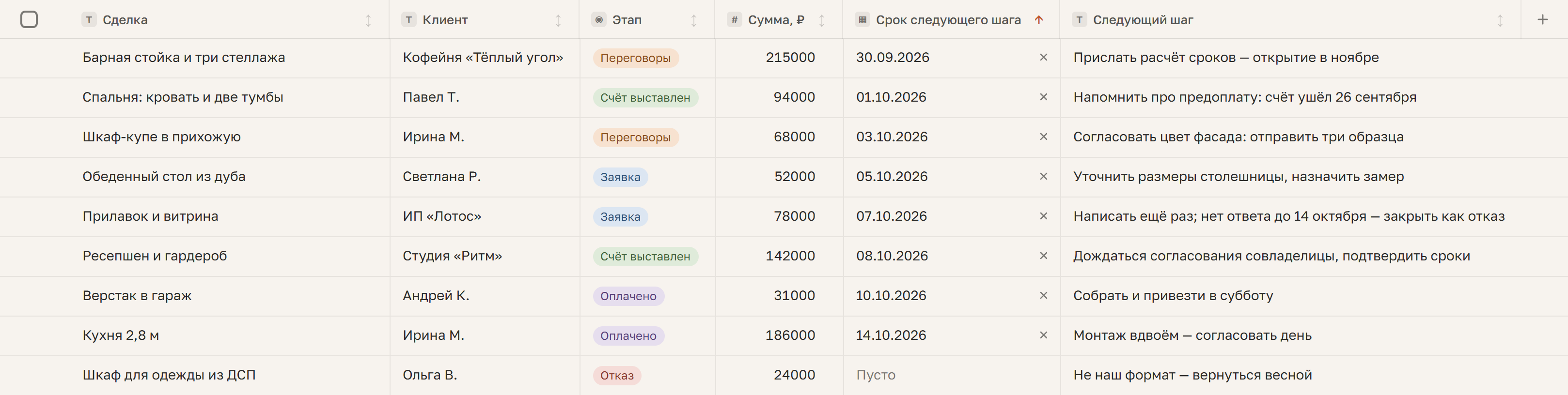
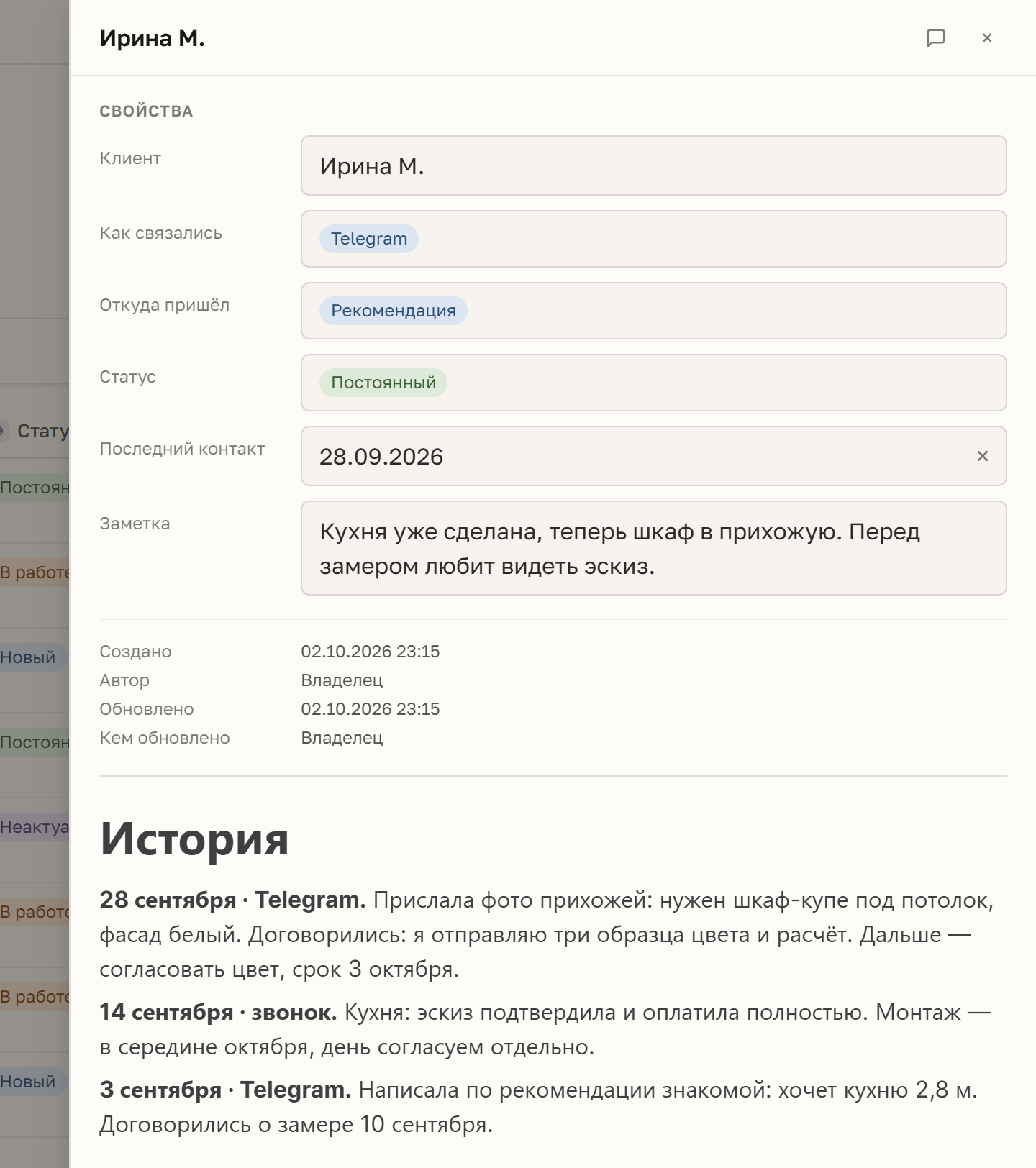
Вторая — «Сделки»: что человек хочет, этап, сумма-ориентир, срок следующего шага и сам шаг. Делить на две таблицы стоит потому, что у одного клиента бывает несколько заказов. У Ирины М. из примера кухня уже оплачена, а шкаф-купе в прихожую только обсуждается — это две сделки и одна карточка клиента.
У колонок есть типы. «Этап» — выбор из списка: «Заявка», «Переговоры», «Счёт выставлен», «Оплачено», «Отказ». «Срок следующего шага» — дата. Поэтому таблицу можно сортировать и фильтровать по этим колонкам, а не перечитывать глазами.
2. Каждое утро — сделки по сроку
Главная привычка — открыть «Сделки» и отсортировать по сроку следующего шага, от ранних к поздним. Наверху окажется то, что должно было случиться раньше всего. В примере на 2 октября это расчёт сроков для кофейни, обещанный к 30 сентября, и напоминание Павлу Т. о предоплате со сроком 1 октября. Оба срока прошли — с них и начинается день.
Дальше — по порядку: шкаф Ирины М. на 3 октября, стол Светланы Р. на 5-е. Сделали шаг — записали следующий и новый срок. Если следующего шага нет, сделке нужно решение: двигать дальше или закрывать.
Сортировка и фильтры у каждого свои: если клиентов ведёте вдвоём, ваш порядок у напарника ничего не сдвигает. Чтобы оставить только ближайшую неделю, есть фильтр по дате «в ближайшие 7 дней».
3. Воронка — доской по этапам
Таблица отвечает на вопрос «что делать сегодня». На вопрос «где у меня что» лучше отвечает доска. Переключите «Сделки» в вид «Доска» — группировка по «Этапу» подберётся сама, и сделки встанут колонками от «Заявки» до «Отказа». В шапке каждой колонки — сколько в ней сделок. На карточке достаточно клиента и срока, остальные колонки можно скрыть в настройках вида.
Так сразу видно, где застревает работа: несколько выставленных счетов без оплаты — повод позвонить, пустые «Переговоры» — повод заняться заявками. На компьютере карточку можно перетащить в соседнюю колонку — этап в строке поменяется сам.

4. История клиента — в его карточке
Каждая строка таблицы — ещё и страница. Откройте строку «Ирина М.» в «Клиентах» — откроется её карточка: сверху свойства (как связались, откуда пришла, статус, последний контакт), ниже — история, по записи на каждый разговор: дата, канал, о чём договорились. Новые записи — наверху, чтобы перед звонком хватило одного взгляда.
Этого не хватает переписке в мессенджере. Через полгода, когда Ирина напишет про третий заказ, не придётся листать чат, чтобы вспомнить, какую кухню ей делали и о чём договорились по шкафу. У строк с заполненной страницей рядом с названием стоит значок — видно, по кому история уже ведётся.
5. После звонка — две минуты
Записывать стоит сразу, пока разговор свежий: к вечеру от него останется «что-то про шкаф». Три действия:
- в карточке клиента — запись наверху истории: дата, о чём говорили, о чём договорились;
- в «Клиентах» — новая дата последнего контакта и, если нужно, статус;
- в «Сделках» — этап, срок и следующий шаг одной фразой с глаголом: «отправить расчёт», «позвонить после 18:00».
Новую сделку не обязательно заносить по колонкам. Над таблицей есть строка «Опишите сделку…»: пишете «Светлана Р., обеденный стол из дуба, заявка, замер до 5 октября» — и получаете строку, где этап и срок легли в свои колонки, а остальное — в текст. С телефона ту же фразу можно надиктовать сразу после звонка, пока не забылась.
6. Спросите Глинку
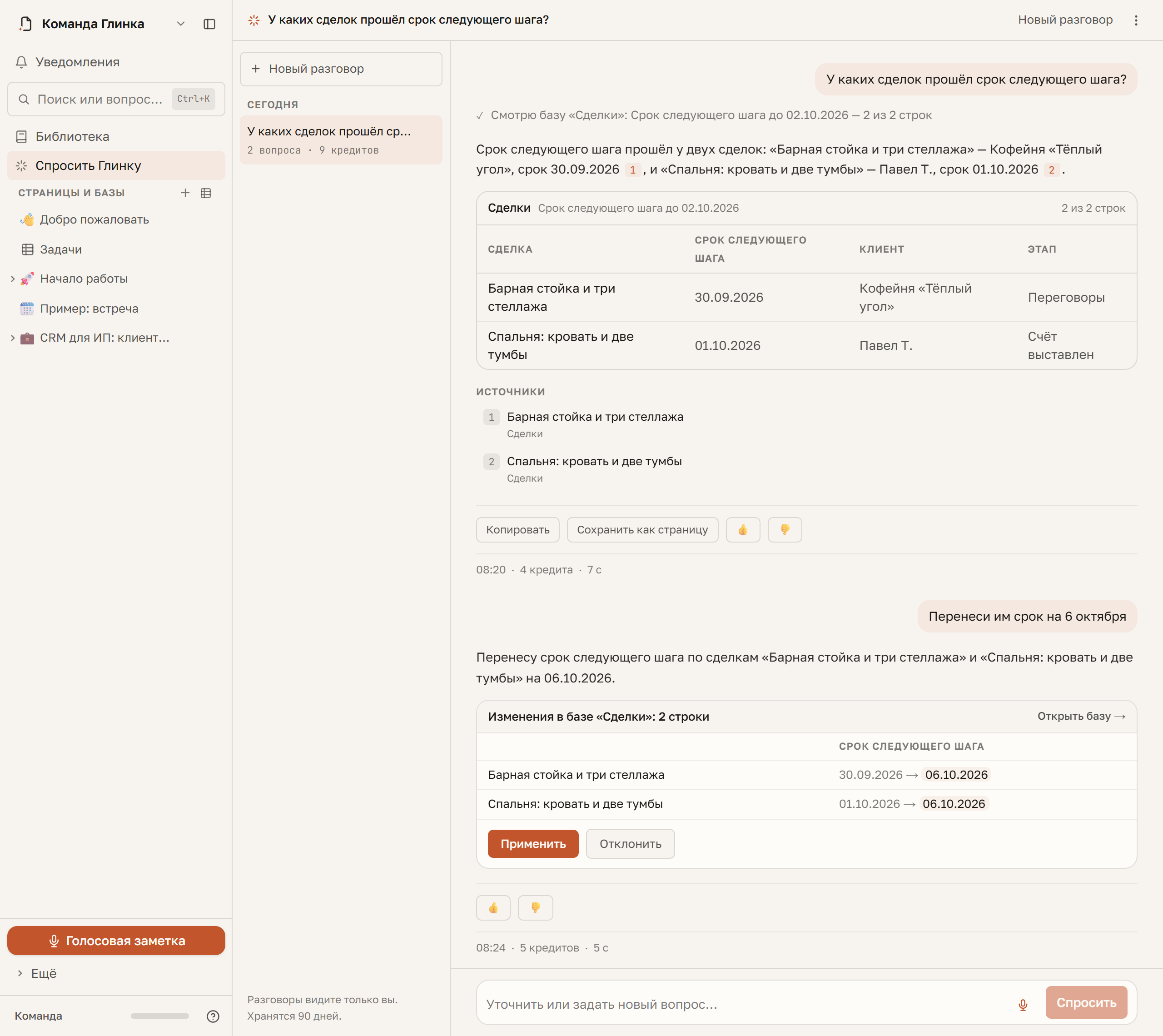
Утренний вопрос можно задать словами. В своём пространстве откройте «Спросить Глинку» и спросите: «у каких сделок прошёл срок следующего шага?» — Глинка покажет эти сделки таблицей, а под ответом даст ссылки на сами строки.
Если срок нужно сдвинуть, так и попросите: «перенеси им срок на 6 октября». Глинка покажет карточку изменений — какие сделки и как изменятся — и запишет их, только когда вы нажмёте «Применить». Передумали — на карточке есть «Отменить», 30 дней.
Живой пример
Всё описанное собрано в демонстрационном пространстве: шаблон «CRM для ИП: клиенты и сделки» — восемь клиентов и девять сделок мастерской, карточка Ирины М. с историей, памятки «Как вести клиентов и сделки» и «Что делать после звонка». Мастерская вымышленная, клиенты тоже.
Шаблон можно забрать себе: кнопка «Скопировать к себе» на опубликованной странице переносит в ваше пространство всю ветку — страницы, таблицы, строки. Останется удалить строки мастерской и внести своих клиентов.
Что дальше
- Раз в неделю отсортируйте «Клиентов» по последнему контакту, от старых к новым: первыми окажутся те, с кем давно не говорили. Кто молчит больше двух недель — тому написать; кто точно не вернётся — перевести в «Неактуален», строку не удалять.
- Если работаете вдвоём, пригласите напарника в пространство: таблицы у вас общие, а сортировки и фильтры — у каждого свои.
- Глинка доступна из России, оплачивается в рублях и хранит данные в Яндекс Облаке. Начать можно бесплатно: Попробовать Глинку.